
Qué es Ingreso y cómo genera ingresos
Ingreso convierte el proceso de admisión en una experiencia que las familias disfrutan, y esa experiencia en ingresos: inscripciones, colegiaturas, uniformes, actividades y donativos, pagados en un toque desde el celular.
- Cada familia tiene su portal: sigue su admisión, paga y recibe su factura CFDI sola.
- Tú apruebas quién entra; en cuanto apruebas, la familia paga la inscripción al instante.
- Tu tienda vende sola: links fijos y QR por producto; el que los abre entra, se registra si es nuevo y paga.
- Ves todo en vivo: ingreso del ciclo, quién debe el mes, alumnos con pago, y con WhatsApp a un clic.
- Tu equipo entra con Google y controla solo lo que tú le marques.
Primer ingreso y el panel
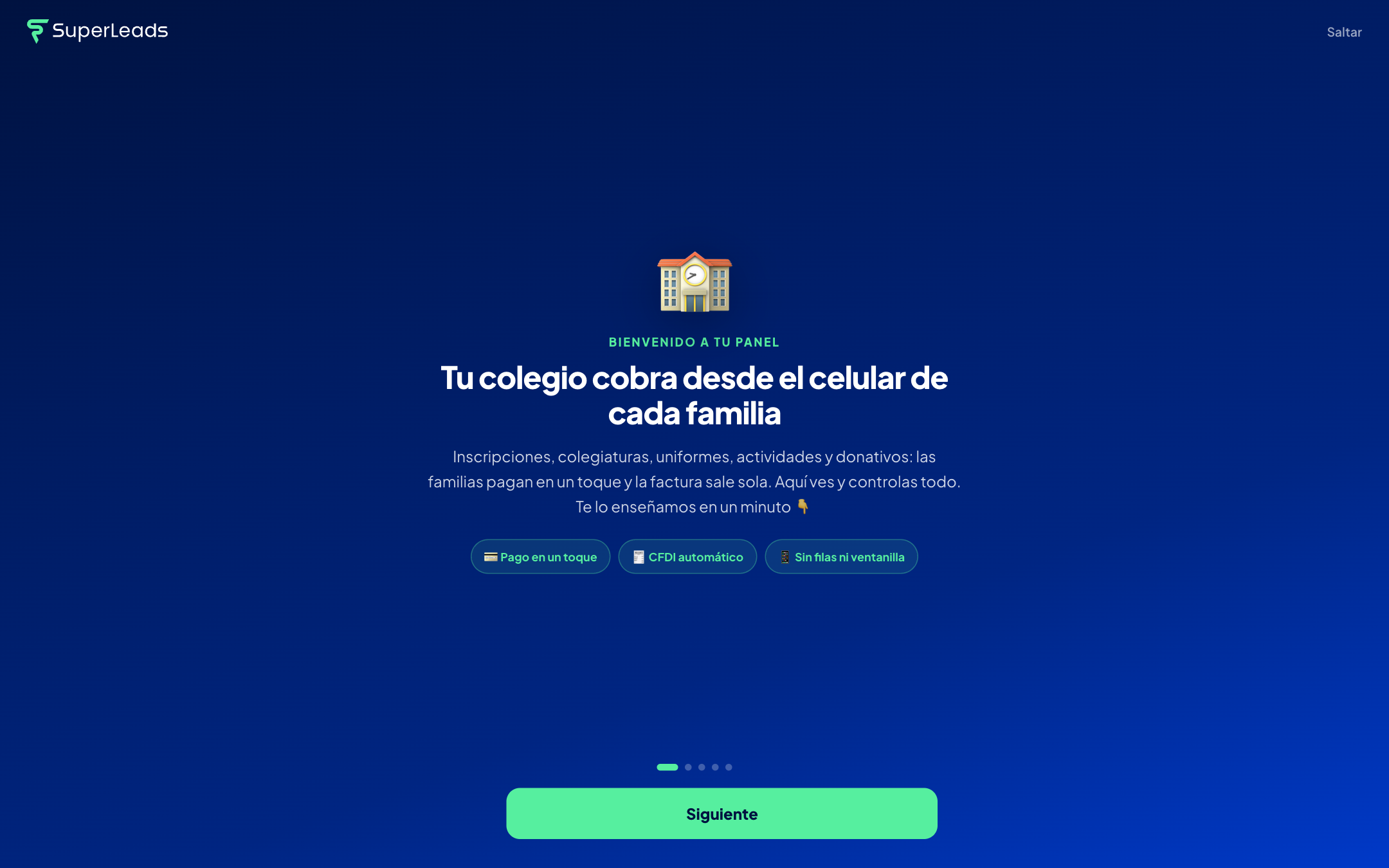
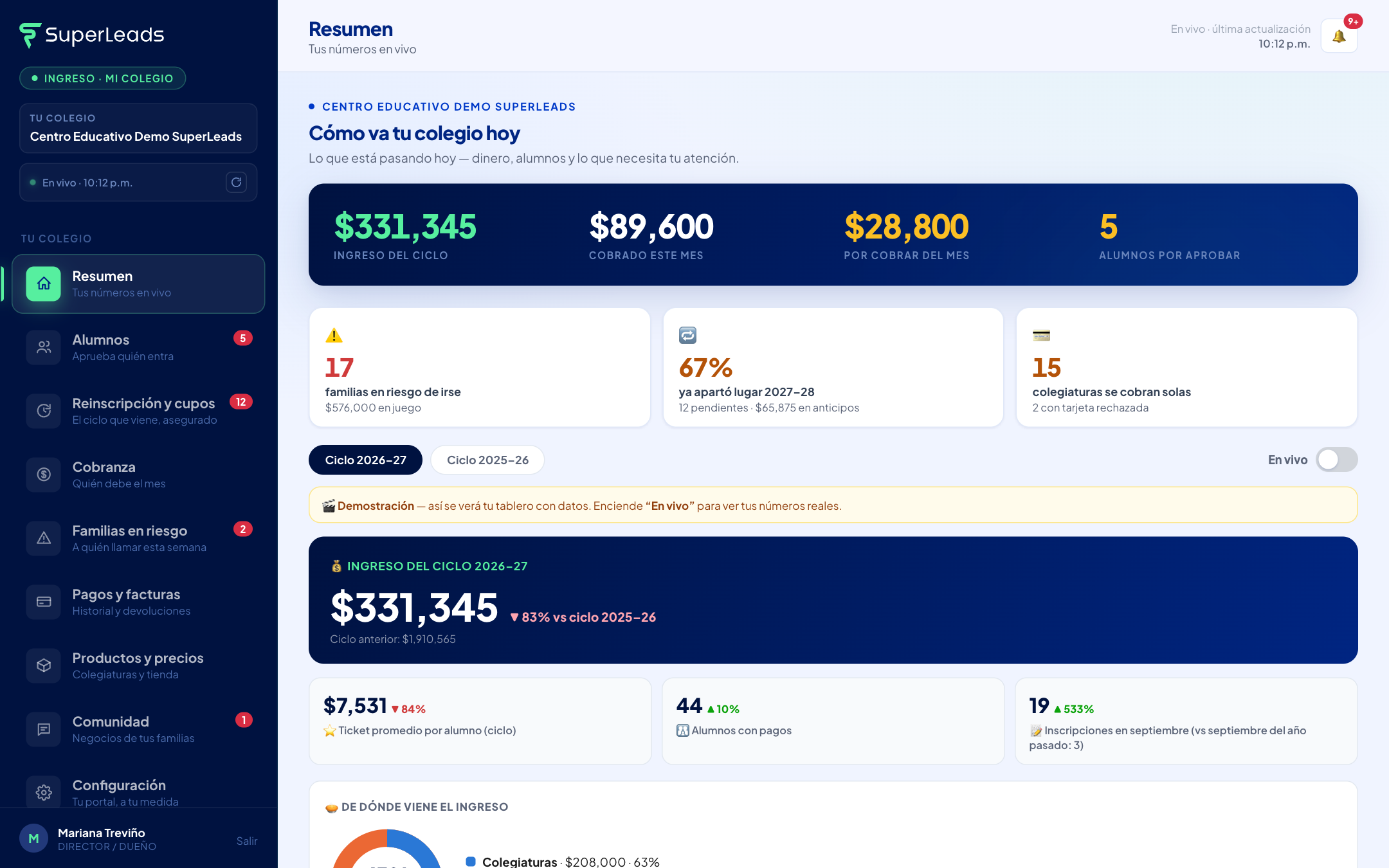
Entras en ingreso.superleads.mx/admin con tu cuenta de Google. La primera vez ves el panel en demostración (un colegio completo, con familias, cobranza, reinscripción y riesgo) para conocerlo lleno; enciendes En vivo y todas las secciones cambian a tus datos. Tu colegio ya está conectado; solo faltan tus ajustes.
- Toca Continuar con Google con el correo con el que te dieron de alta.
- Mira el recorrido de un minuto (puedes repetirlo desde el Centro de ayuda).
- A la izquierda: Resumen, Alumnos, Cobranza, Pagos y facturas, Productos y precios, Comunidad, Configuración, Usuarios y Centro de ayuda. Arriba, el nombre de la sección donde estás y la campana de actividad; tu colegio y tu usuario quedan siempre a la vista en el menú, arriba y abajo a la izquierda.
Puesta en marcha (6 pasos)
En Configuración → pestaña Estado de la cuenta verás la lista Puesta en marcha: logo, celular de asistencia, calendario de citas, pasarela de pago, cuenta bancaria y términos. Cada uno se marca solo al completarlo. Con los seis listos, tu colegio está cobrando.
Resumen: tus cifras en vivo
La banda superior muestra ingreso del ciclo, cobrado este mes, por cobrar y alumnos por aprobar. Debajo, el tablero por ciclo.
Elige el ciclo (por ejemplo 2026–27 o 2025–26) para comparar. El interruptor En vivo muestra tus datos reales; apagado, verás datos de demostración para entender cómo se verá tu tablero con movimiento.
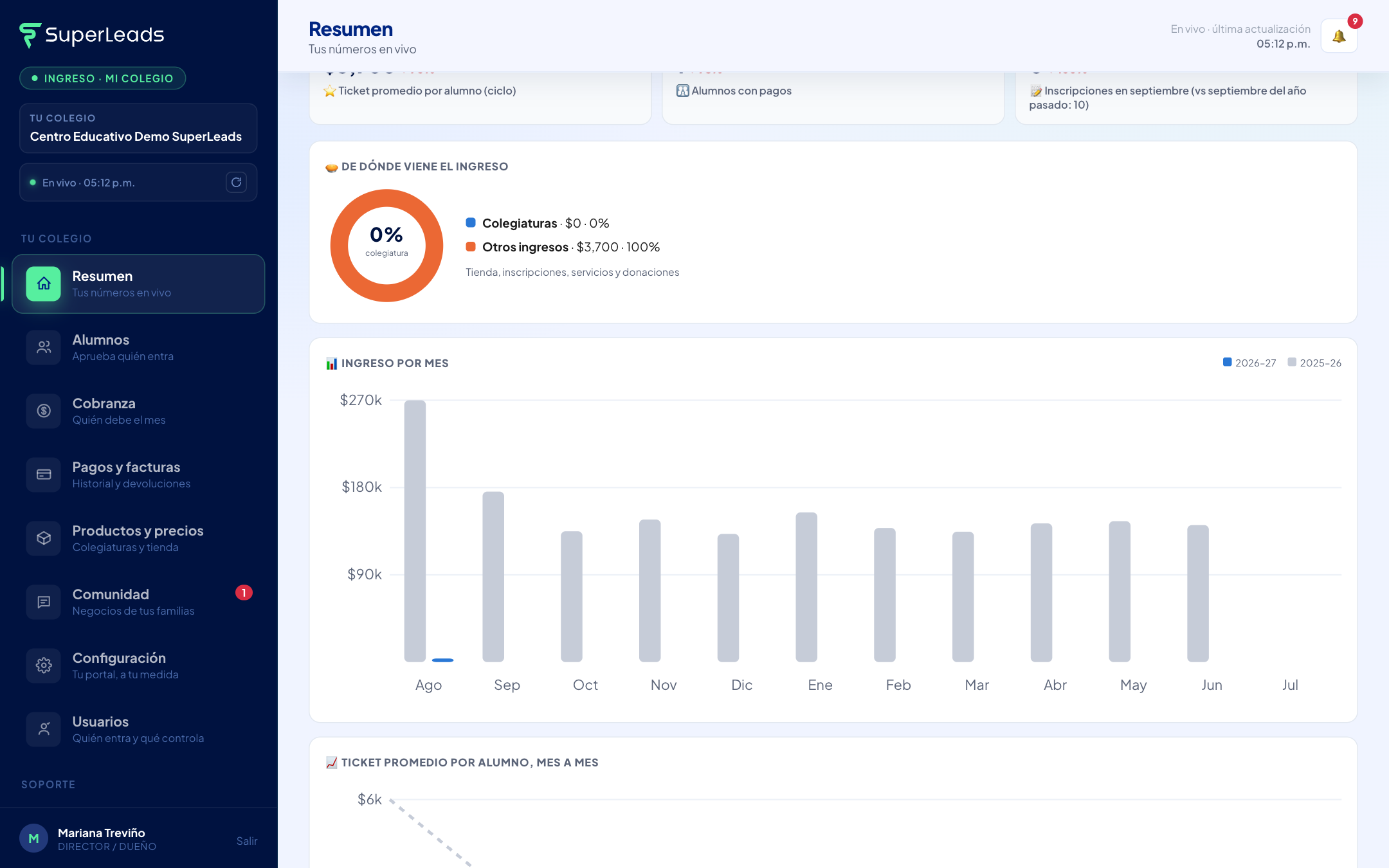
- Ingreso del ciclo y variación contra el mismo tramo del ciclo anterior (de agosto a la fecha de hoy hace un año): dos meses nunca se comparan contra doce.
- Ticket promedio por alumno, alumnos con pagos e inscripciones del mes contra el año pasado.
- De dónde viene el ingreso: colegiaturas contra otros ingresos (tienda, inscripciones, actividades, donativos).
- Comisión SuperLeads: transparente, con el porcentaje y el monto del ciclo.
Cobranza del mes
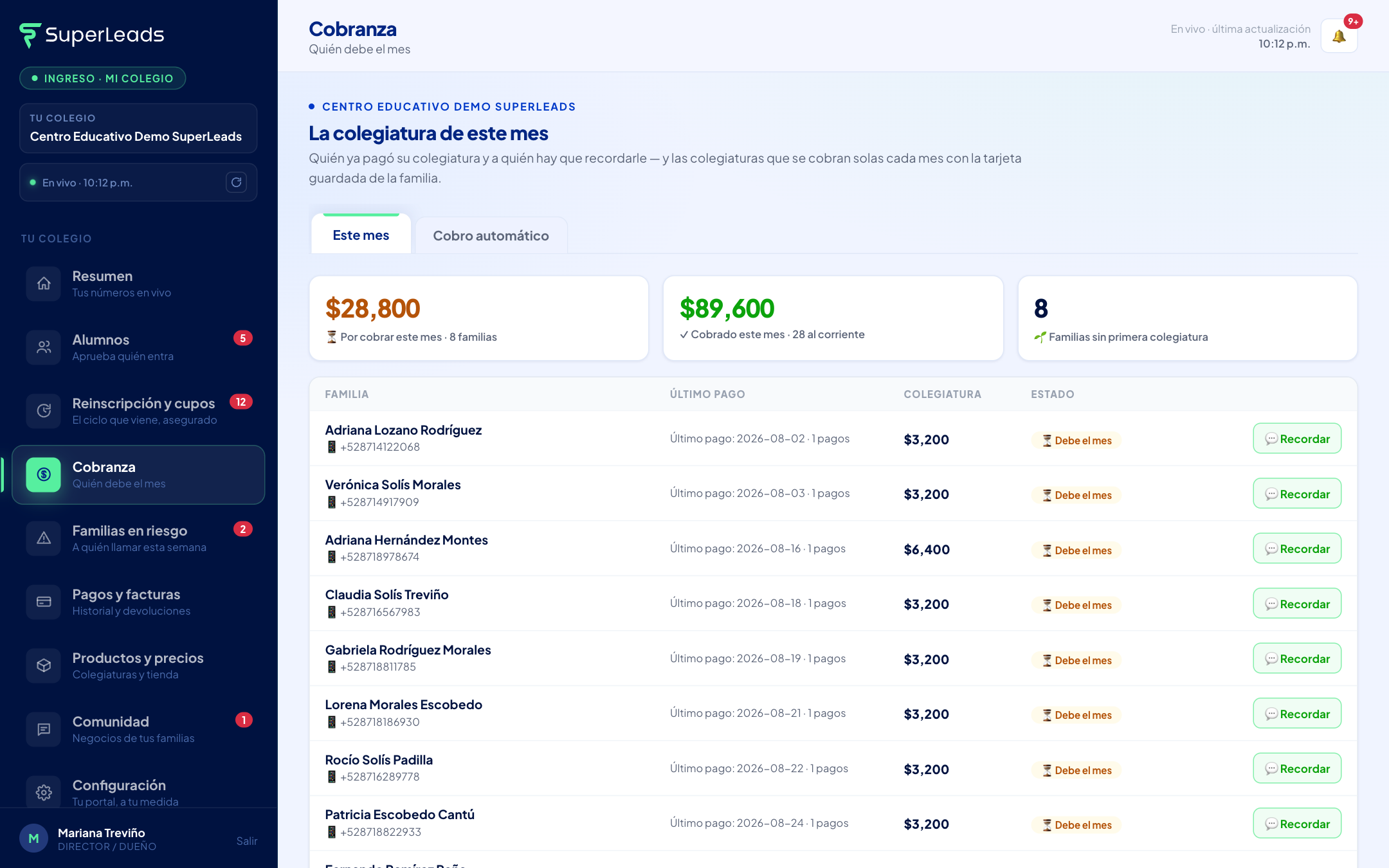
Quién ya pagó su colegiatura y a quién hay que recordarle, con WhatsApp a un clic.
Tres cifras: por cobrar, cobrado y familias sin primera colegiatura. La tabla lista cada familia con su último pago, colegiatura habitual y estado. Las que deben tienen el botón de WhatsApp con el recordatorio ya escrito.
Reportes: el PDF para tu consejo en tres clics
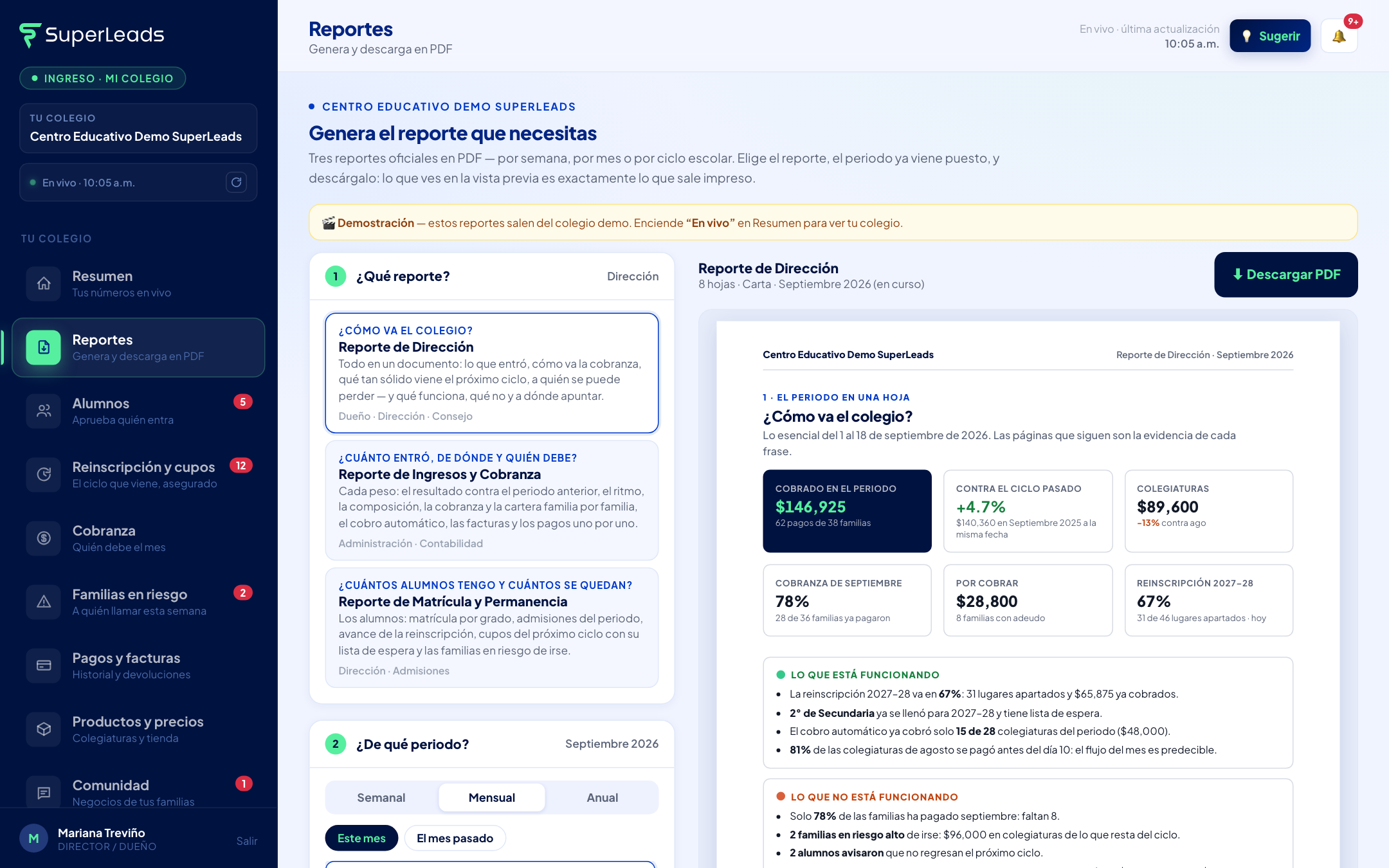
Tres reportes oficiales, listos para imprimir o mandar: eliges el reporte, el periodo ya viene puesto, y descargas. Lo que ves en la vista previa es exactamente lo que sale en el PDF, con sus gráficas y la lectura de qué funciona, qué no y a dónde apuntar.
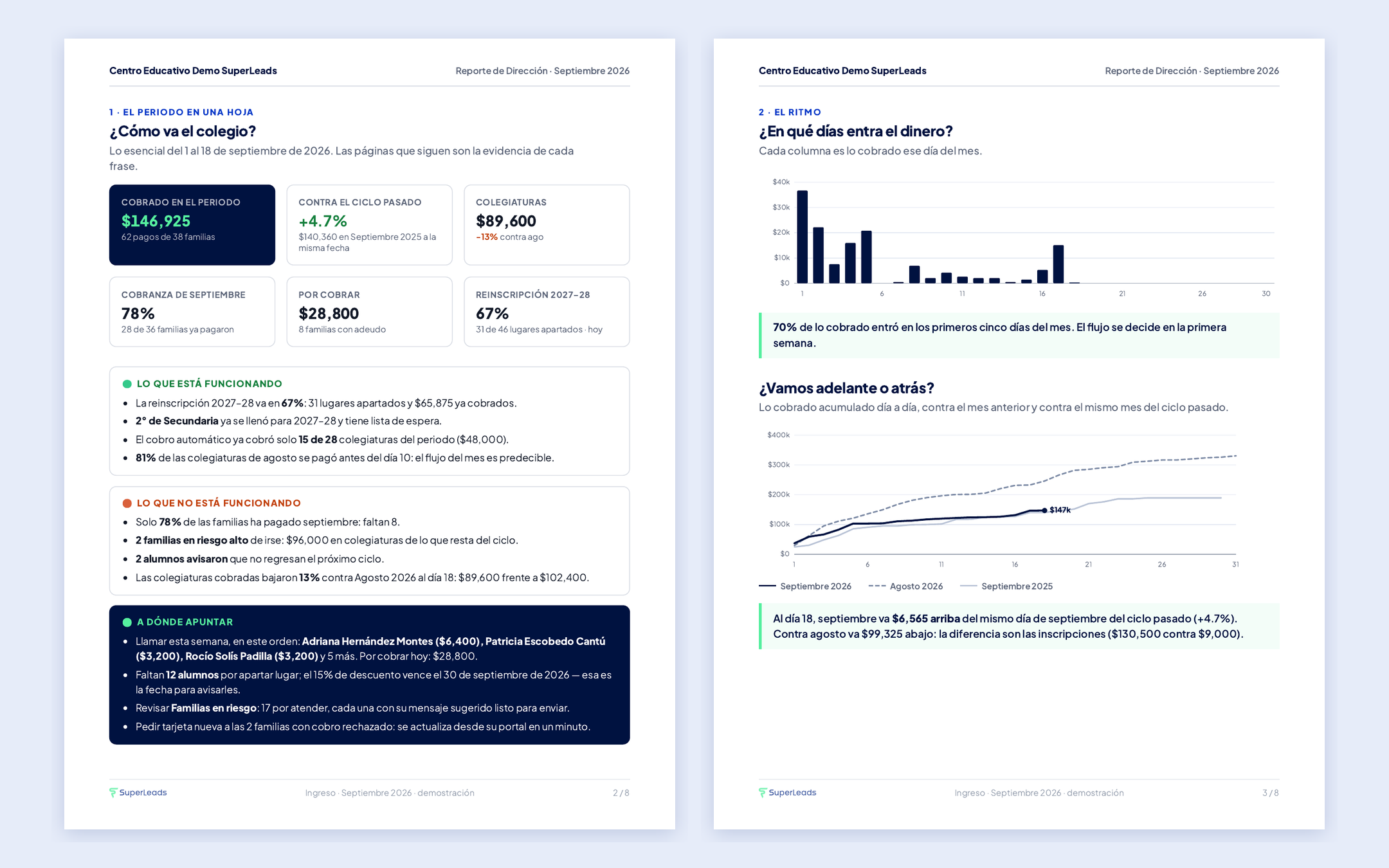
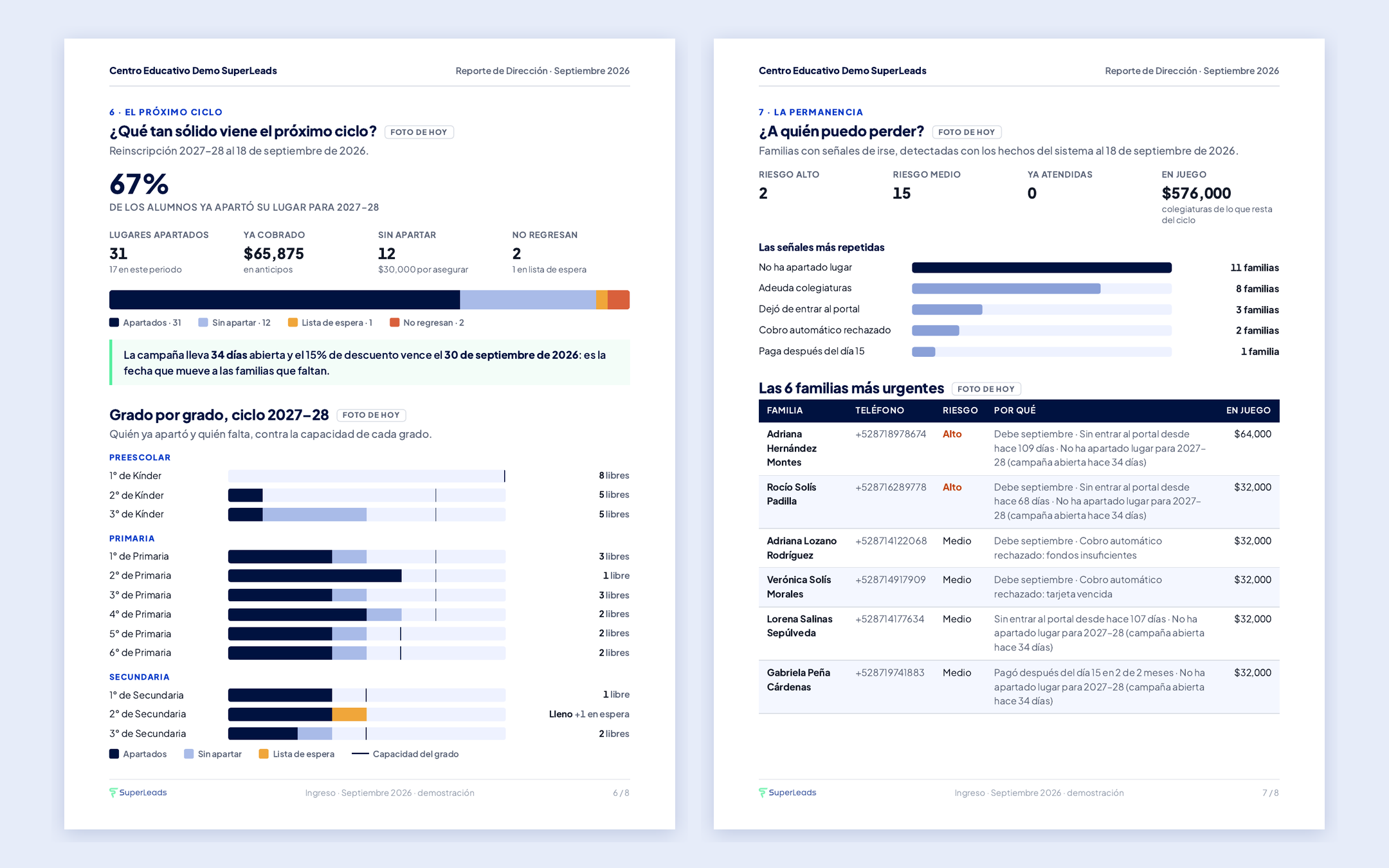
- Reporte de Dirección — ¿cómo va el colegio? Para el dueño, la dirección y el consejo. Una hoja con lo esencial y la lectura, y detrás la evidencia: el ritmo del ingreso, de dónde vino, la cobranza, quién debe, qué tan sólido viene el próximo ciclo y a quién se puede perder.
- Reporte de Ingresos y Cobranza — ¿cuánto entró, de dónde y quién debe? Para administración y contabilidad. Cada peso: resultado contra el periodo anterior, composición, cobranza mes a mes, en qué día del mes pagan, la cartera familia por familia con teléfono, cobro automático, facturas, devoluciones y los pagos uno por uno.
- Reporte de Matrícula y Permanencia — ¿cuántos alumnos tengo y cuántos se quedan? Para dirección y admisiones. Matrícula por grado contra capacidad, admisiones del periodo, avance de la reinscripción, cupos del próximo ciclo con lista de espera y las familias en riesgo de irse.
- Entra a Reportes en el menú y toca el reporte que necesitas.
- Elige Semanal, Mensual o Anual (el ciclo escolar, de agosto a julio). El periodo más probable ya viene elegido: al arrancar un mes, el que acaba de cerrar; ya entrado, el que va en curso. Cada periodo de la lista te dice cuánto trae adentro antes de generarlo.
- Toca ⬇ Descargar PDF y en el diálogo elige Guardar como PDF. El archivo ya sale con su nombre: colegio, reporte y periodo.
Cómo está pensado para decidir
Cada sección contesta una pregunta, en el orden en que tú la harías: ¿cuánto entró?, ¿cómo se fue dando?, ¿de dónde vino?, ¿me están pagando a tiempo?, ¿quién debe?, ¿qué tan sólido viene el próximo ciclo?, ¿a quién puedo perder? Debajo de cada gráfica hay una frase que la interpreta con su número. La primera hoja del Reporte de Dirección resume todo en tres listas: lo que está funcionando, lo que no y a dónde apuntar — con nombres, montos y fechas.
Las reglas de honestidad del reporte
- La temporada no engaña: agosto carga inscripciones, libros y uniformes y siempre le gana a septiembre. El total se juzga contra el mismo tramo de hace un año; contra el periodo anterior se comparan las colegiaturas, que son lo recurrente.
- Un periodo en curso se compara contra los mismos días del anterior, nunca contra un periodo completo.
- Del periodo es lo que tiene fecha: los pagos y, con ellos, la cobranza al día de corte de cualquier periodo pasado. Lo que el sistema no guarda en versiones (matrícula, cupos, reinscripción, riesgo) va marcado Foto de hoy y nunca se mezcla.
- Sin dato va un guion, nunca un cero. Si no hay pagos de hace un año, no se inventa un porcentaje.
- En un reporte de un periodo que ya cerró, «A dónde apuntar hoy» usa el adeudo de hoy: lo que se debía al cierre pudo haberse pagado ya.
Alumnos: aprobar, filtrar y exportar
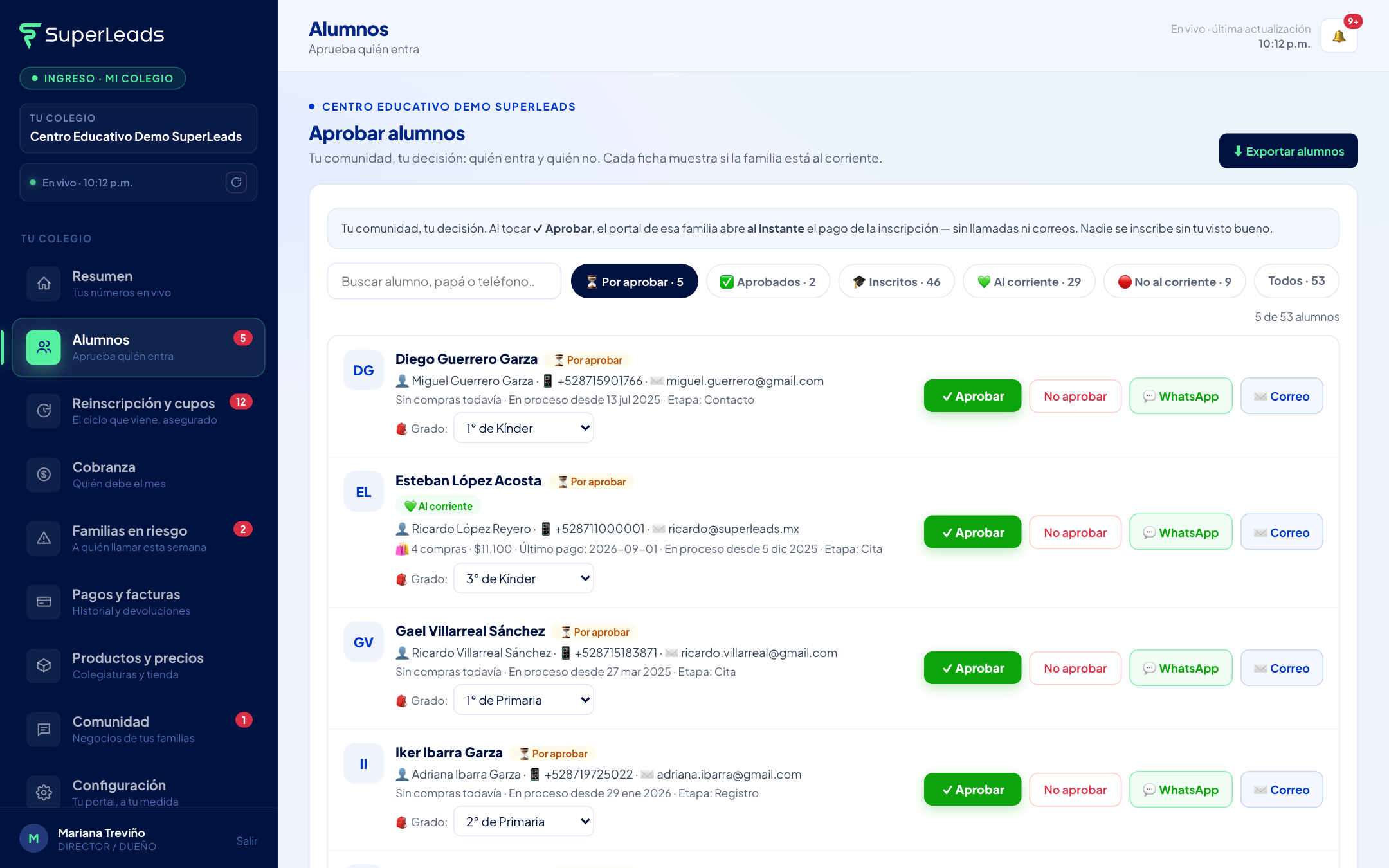
Tú decides quién entra. Cada familia registrada aparece con sus datos, compras y cobranza.
- Filtra Por aprobar y revisa la ficha.
- Toca ✓ Aprobar: el portal de la familia abre el pago de inscripción al instante.
- Usa Al corriente / No al corriente para cruzar admisión con cobranza.
- Toca ⬇ Exportar alumnos para bajar la lista filtrada en CSV.
Productos y precios: tu tienda
Todo lo que vendes está aquí, en orden: Colegiaturas → Productos → Servicios → Otros ingresos. Cada categoría se abre sola; abres otra y la anterior se cierra.
En cada producto cambias el precio (se guarda solo en segundos), lo enciendes o pausas con el interruptor, y tienes su 🔗 link y su ▦ QR. Cada categoría también tiene Pausar todos, su link y su QR.
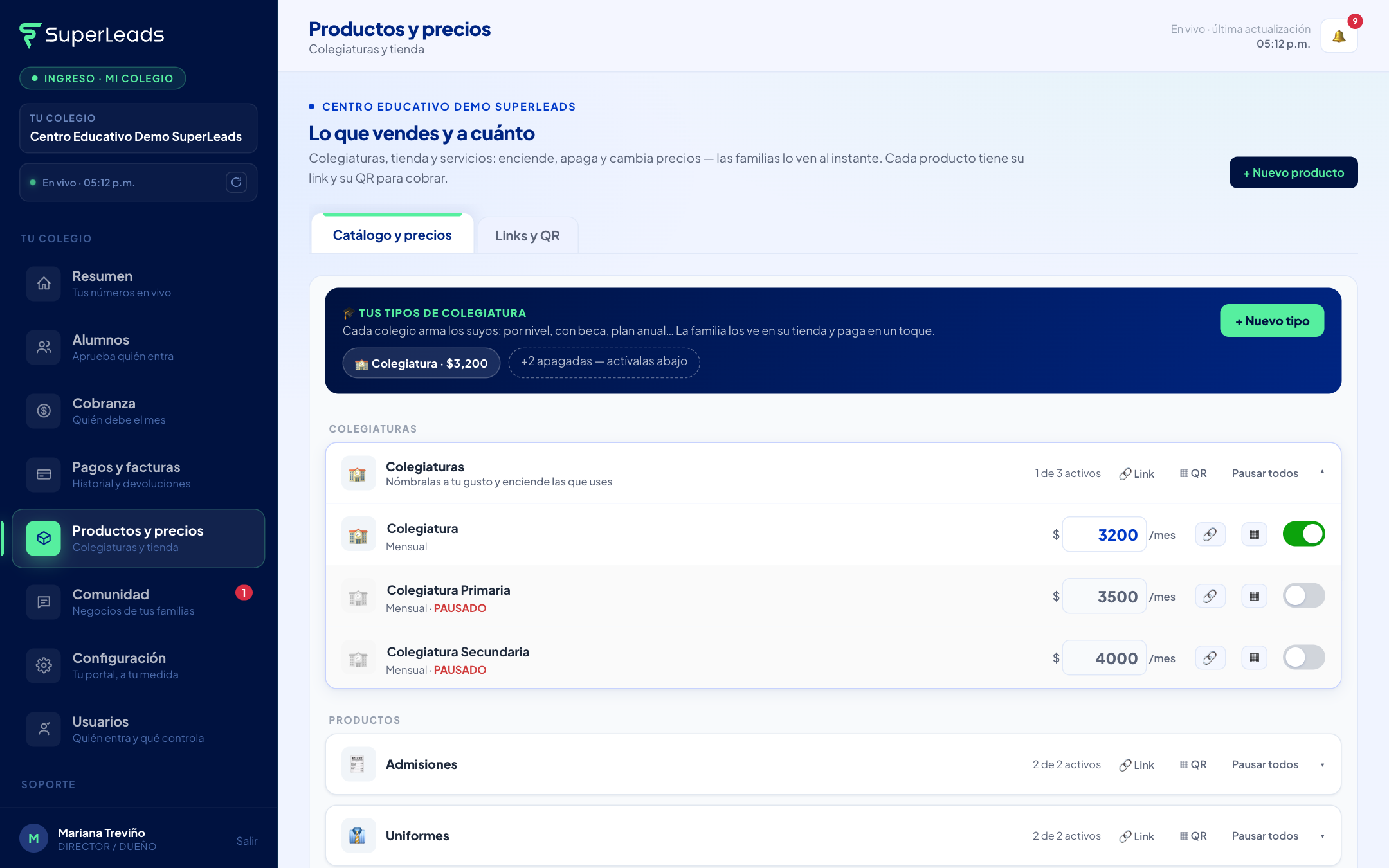
Colegiaturas: tres tipos listos
Vienen tres colegiaturas de fábrica: una activa y dos apagadas. Nómbralas a tu gusto (por nivel, con beca, plan anual…), pon su precio y enciende las que uses. La franja azul muestra las activas y cuántas están apagadas.
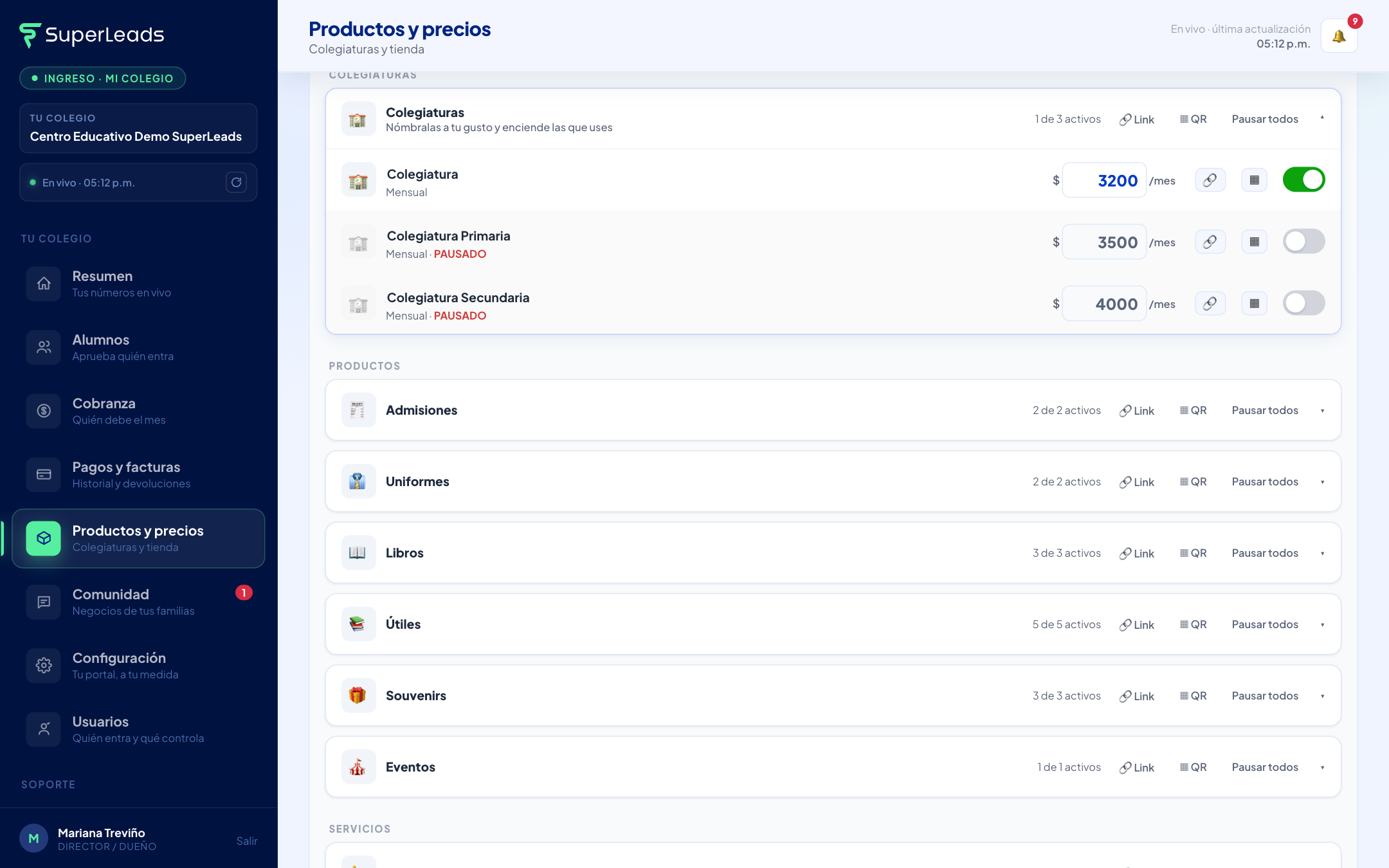
Uniformes: tallas
- Abre Uniformes y toca 👕 Tallas debajo del uniforme.
- Enciende con palomita las tallas que manejas; apaga las que no.
- Pon precio solo en las tallas que cambien (vacío = precio base). Agrega tallas nuevas (18, XXL…) si las necesitas.
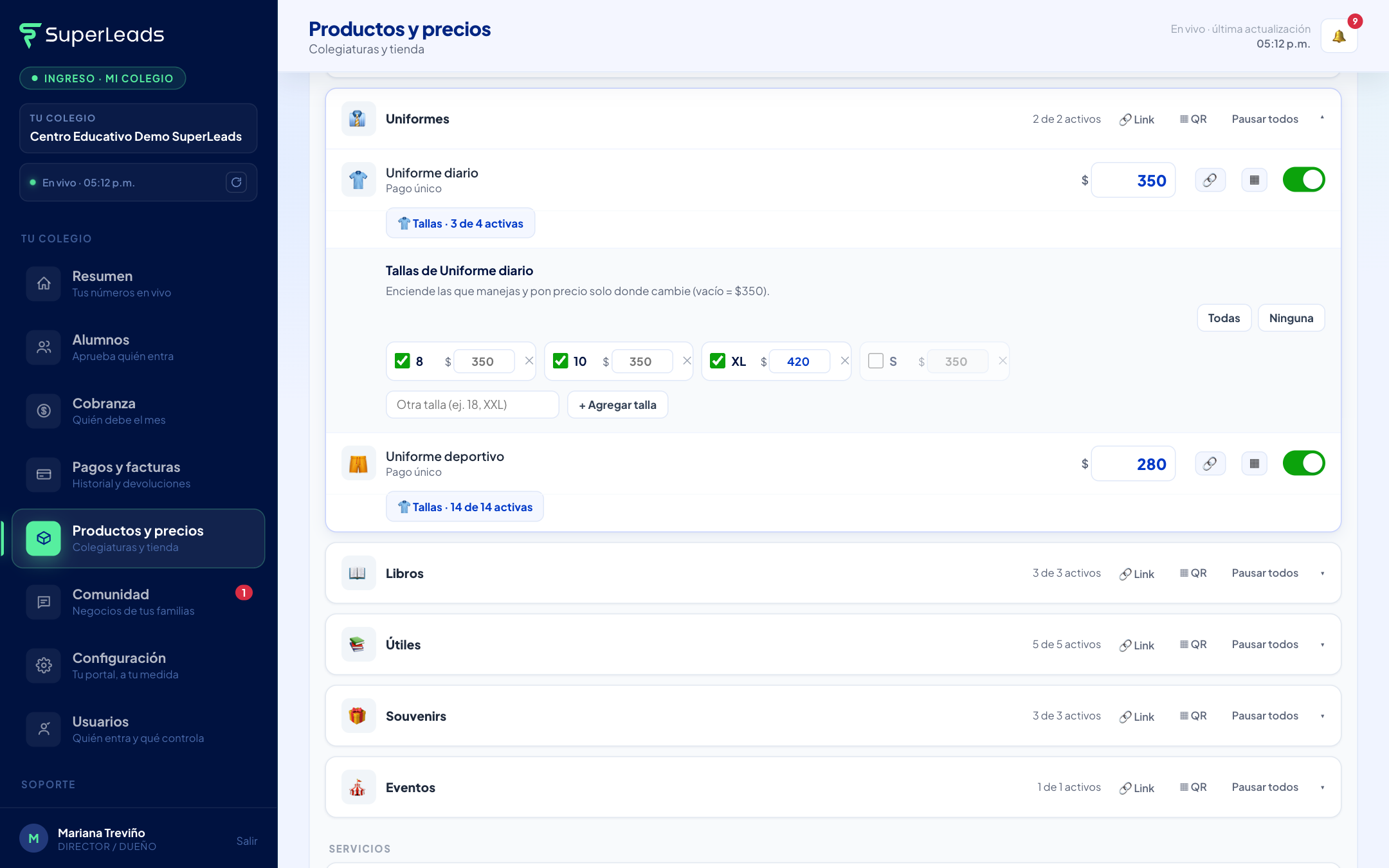
Actividades: paquetes por semana
- Abre Actividades y toca 📦 Paquetes debajo de la actividad.
- Toca Sugerir 1 · 3 · 5 por semana o agrega los tuyos: nombre, precio mensual e interruptor.
- La familia elige su paquete al agregar; la tarjeta muestra «desde $…/mes».
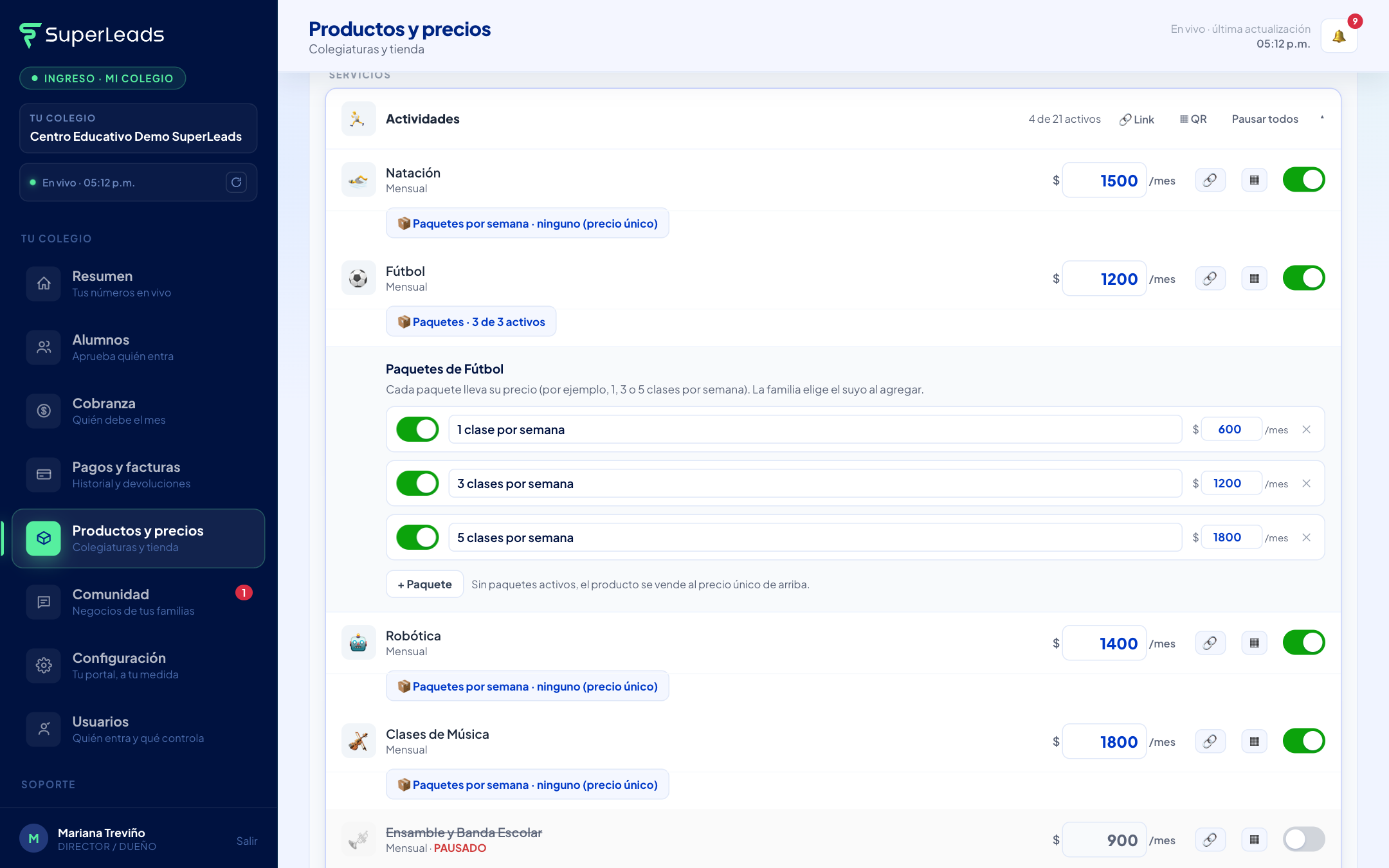
Productos nuevos
Con + Nuevo producto agregas lo que no esté en el catálogo: nombre, emoji, categoría, precio y descripción. Aparece en la tienda al instante y puedes pausarlo o quitarlo cuando quieras. Restaurar regresa el catálogo base a fábrica sin borrar lo que agregaste.
Analíticas de tienda: qué miran, qué espera en el carrito y qué se vende
Tu tienda ya se mide sola. En Analíticas de tienda contestas tres preguntas sin pedirle nada a nadie: ¿qué miran mis familias?, ¿cuánto dinero está esperando en sus carritos? y ¿qué se vendió? — producto por producto.
Los filtros
- Periodo: Hoy, 7 días, 30 días, 90 días, Este ciclo o un rango con fechas. Cada cifra se compara sola contra el periodo anterior del mismo tamaño.
- Qué ver: La tienda (uniformes, libros, actividades, servicios y donativos) o Todo el catálogo (incluye colegiaturas, inscripción y reinscripción, que se pagan directo sin pasar por la vitrina).
- Categoría y Producto: toca una categoría o cualquier producto de una gráfica y toda la pantalla habla solo de eso. Los filtros se recuerdan; Limpiar filtros los quita.
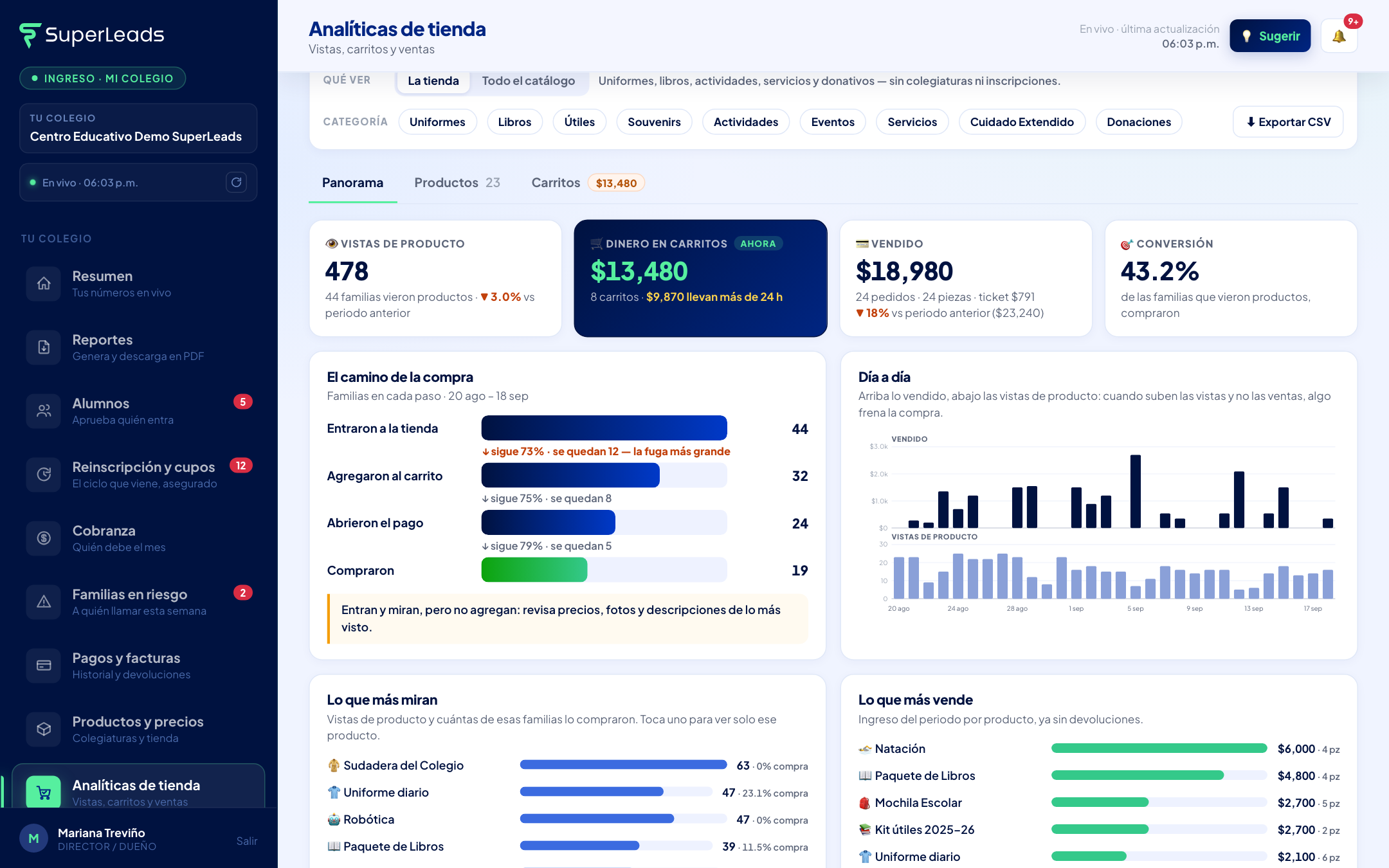
Panorama
- Cuatro cifras: vistas de producto, dinero en carritos ahora (y cuánto lleva más de 24 horas), vendido con pedidos y ticket, y conversión.
- El camino de la compra: familias que entraron a la tienda → agregaron al carrito → abrieron el pago → compraron. La pantalla marca en rojo la fuga más grande y te dice qué revisar.
- Día a día: arriba lo vendido, abajo las vistas. Cuando suben las vistas y no las ventas, algo frena la compra.
- Lo que más miran contra lo que más vende, por categoría y cuándo compran (día de la semana y tramo del día): es cuándo conviene mandar la promoción.
- Dónde está la oportunidad: frases con su dato — el producto muy visto y poco comprado, el dinero esperando en carritos, los productos activos que nadie vio, tu producto estrella, y cuánto sube el ticket el carrito inteligente.
Productos y Carritos
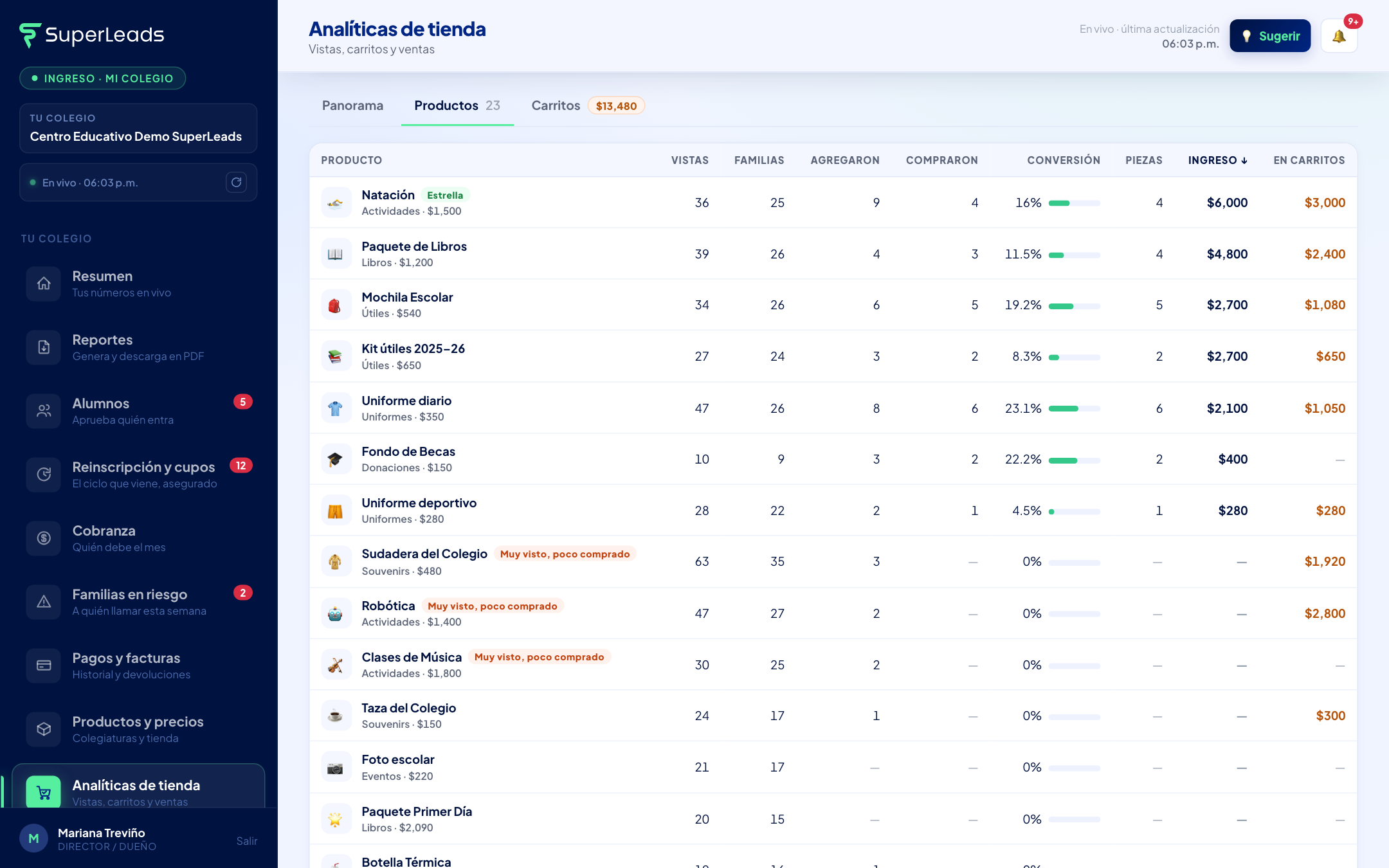
Productos es la tabla para comparar: vistas, familias, agregaron, compraron, conversión, piezas, ingreso y lo que hay en carritos. Ordena por cualquier columna y exporta a Excel. Si el producto tiene tallas, al tocarlo ves qué tallas se venden — para pedirle al proveedor lo que de verdad se lleva la gente.
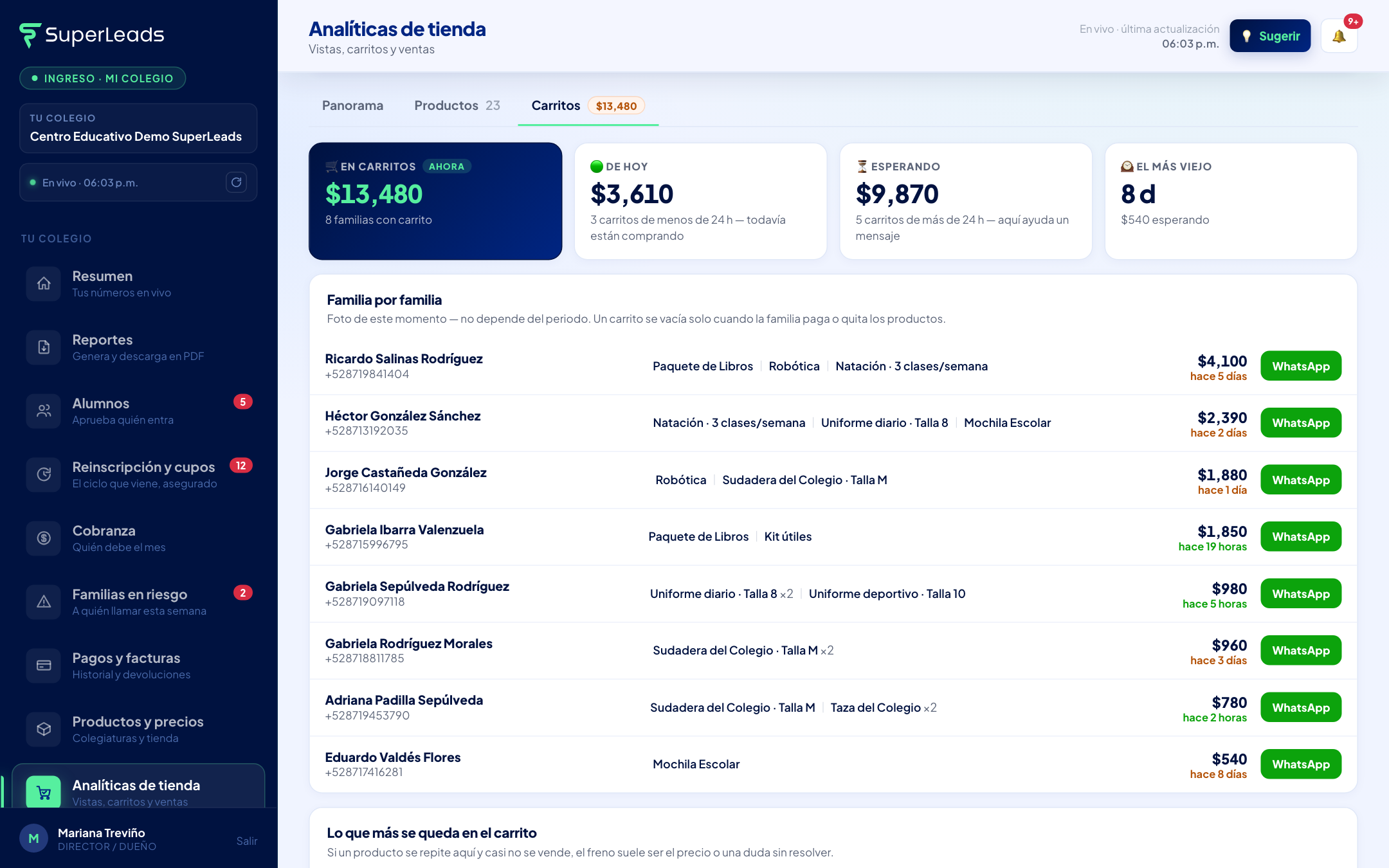
Carritos es dinero por recuperar: familia por familia, qué dejó, cuánto suma y desde cuándo, con el botón de WhatsApp y el mensaje ya escrito. Abajo, lo que más se queda en el carrito.
Links fijos y QR que venden por ti
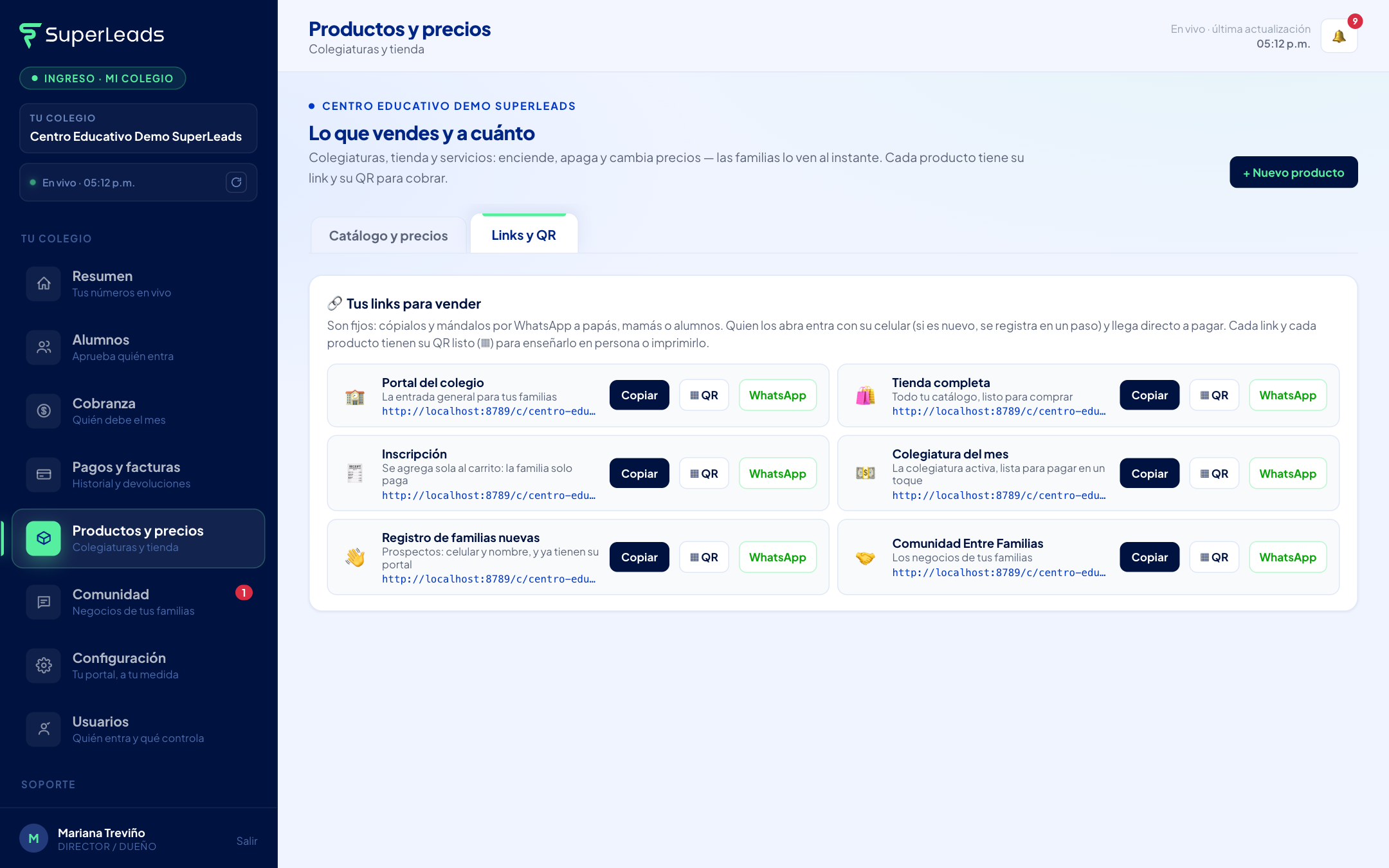
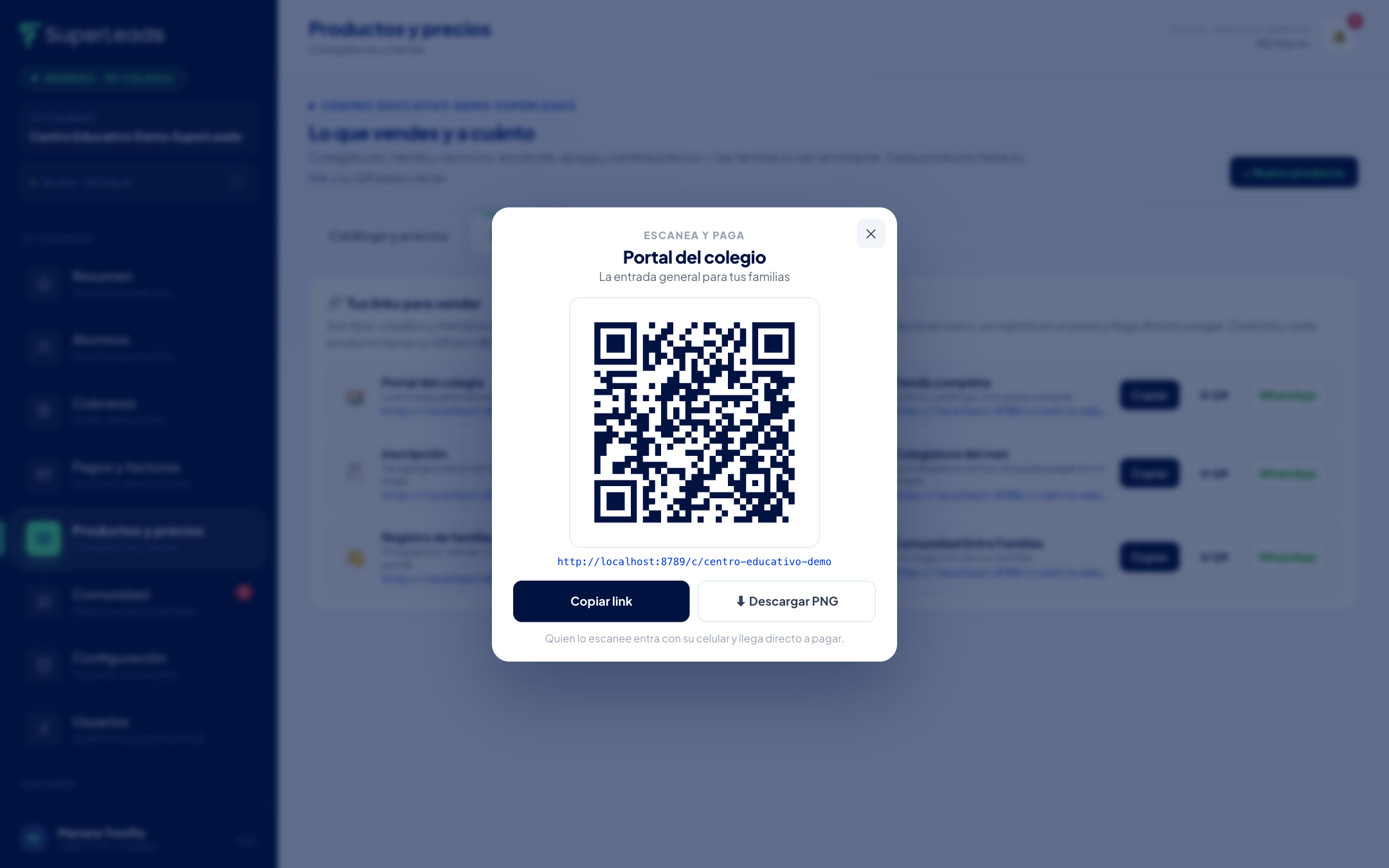
Tu colegio tiene links que no cambian. Quien los abre entra con su celular, se registra en un paso si es nuevo y llega directo a pagar.
- Portal del colegio: la entrada general.
- Tienda completa: todo el catálogo.
- Inscripción: se agrega sola al carrito.
- Colegiatura del mes: la colegiatura activa, lista para pagar.
- Registro de familias nuevas: prospectos con celular y nombre.
- Comunidad Entre Familias: el directorio de tus familias.
- Y cada producto y cada categoría, con su propio link y QR.
Reinscripción en un toque: el ciclo que viene, asegurado hoy
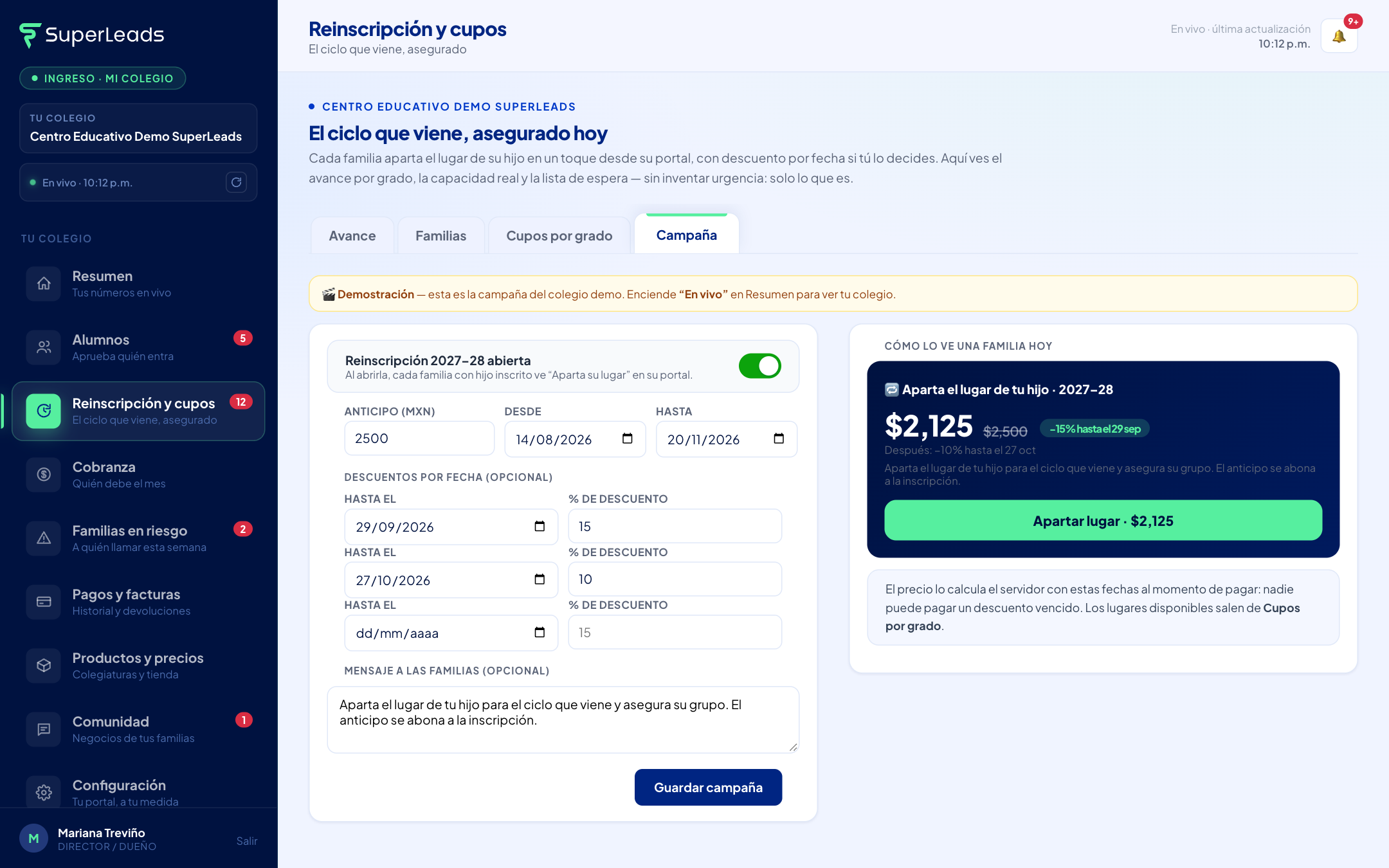
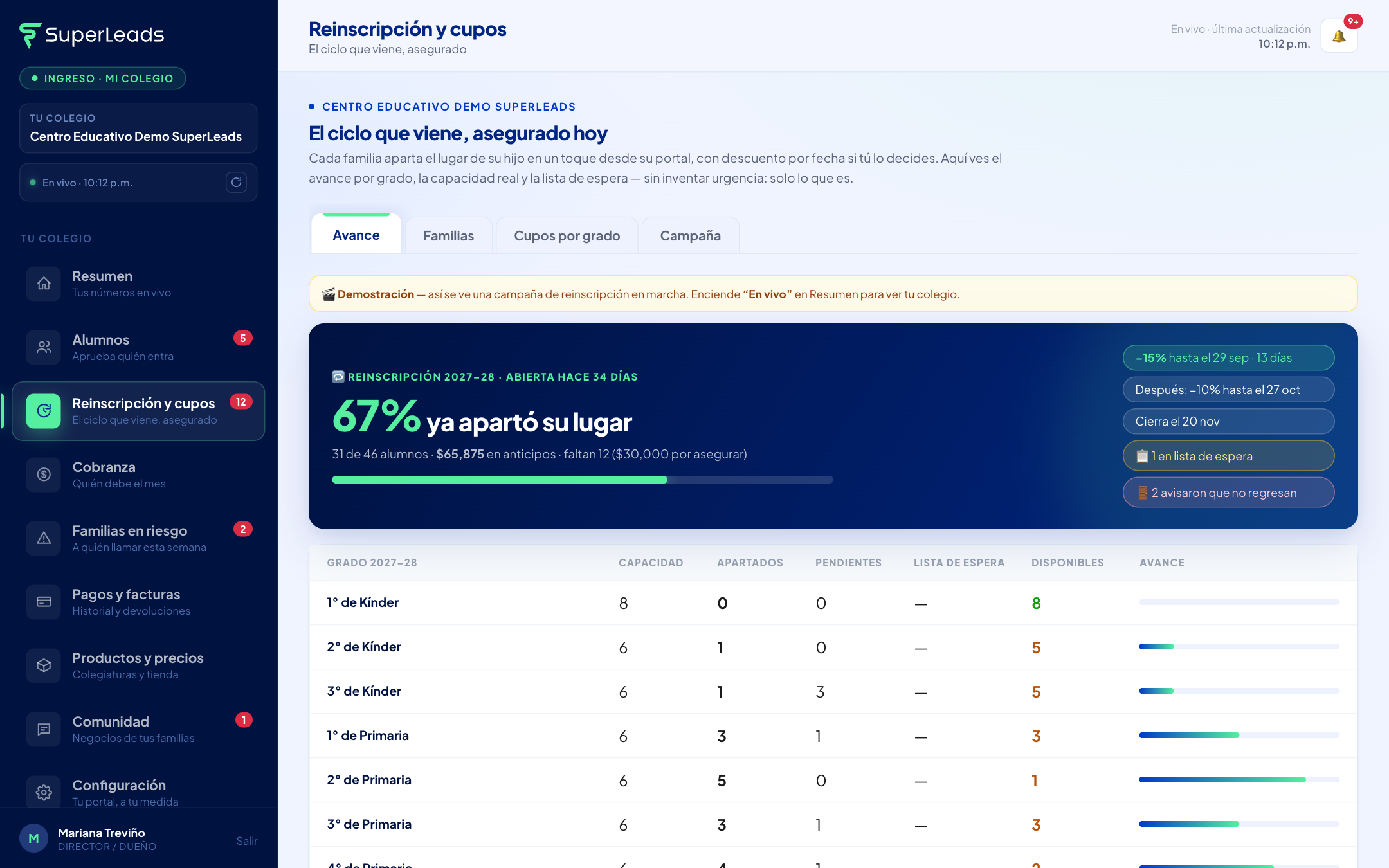
La retención es el ingreso más grande de un colegio. Con Reinscripción y cupos cada familia aparta el lugar de su hijo desde su portal, con anticipo y descuento por fecha, y tú ves el avance por grado con la capacidad real.
- En Cupos por grado captura la capacidad de cada grado que ofreces y el grado que cursa cada alumno (o hazlo desde Alumnos, ficha por ficha). Decide desde cuántos lugares se les dice a las familias «quedan N».
- En Campaña define el anticipo, las fechas y hasta tres escalones de descuento por fecha (por ejemplo −15% hasta marzo, −10% hasta abril). Enciende abierta: las familias ven «Aparta su lugar» al instante.
- Sigue el Avance: porcentaje apartado, anticipos cobrados, pendientes, lista de espera y quién avisó que no regresa. En Familias recuerdas por WhatsApp, marcas pagos en caja y liberas lugares de la lista de espera.
Cobro automático de colegiaturas
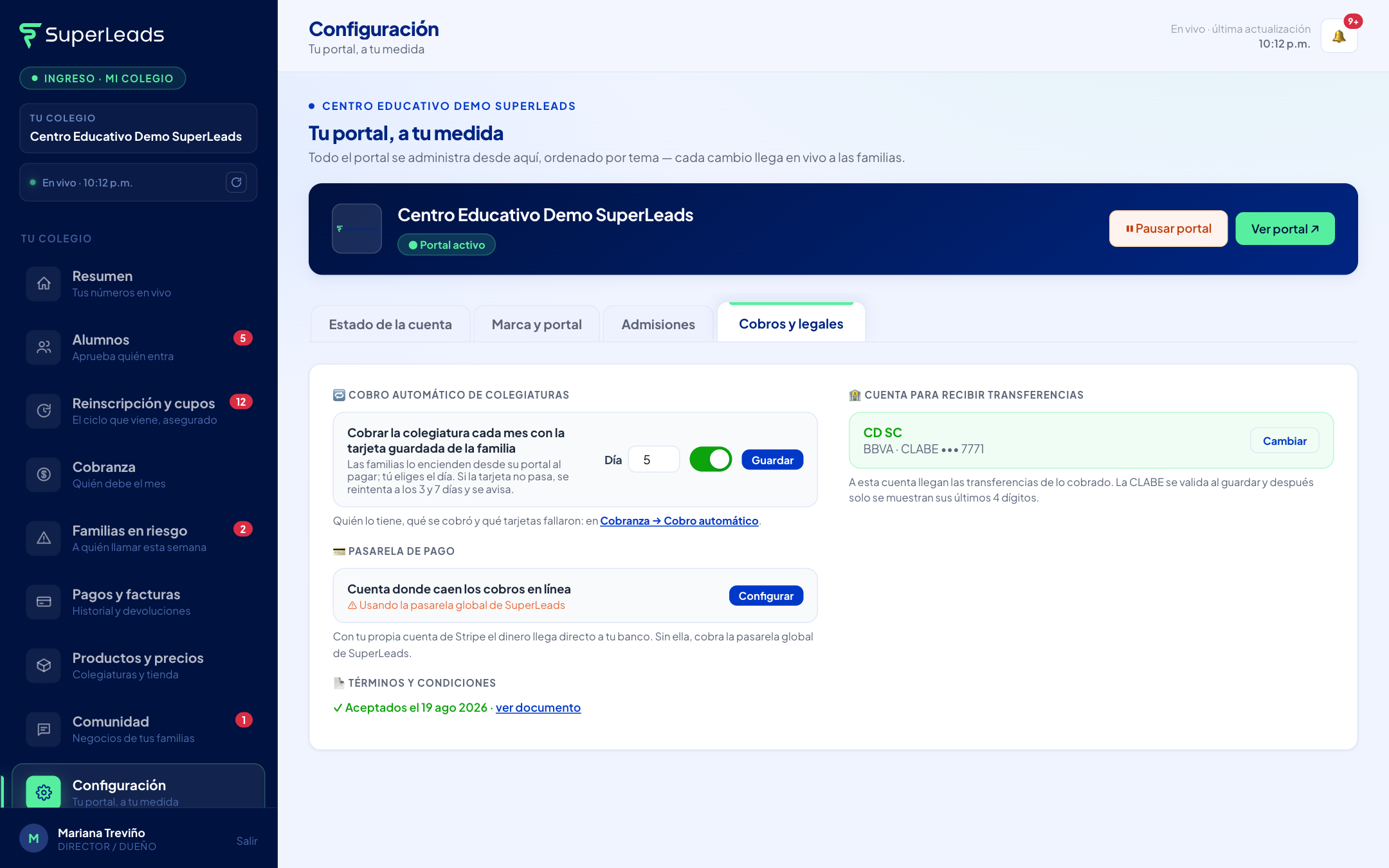
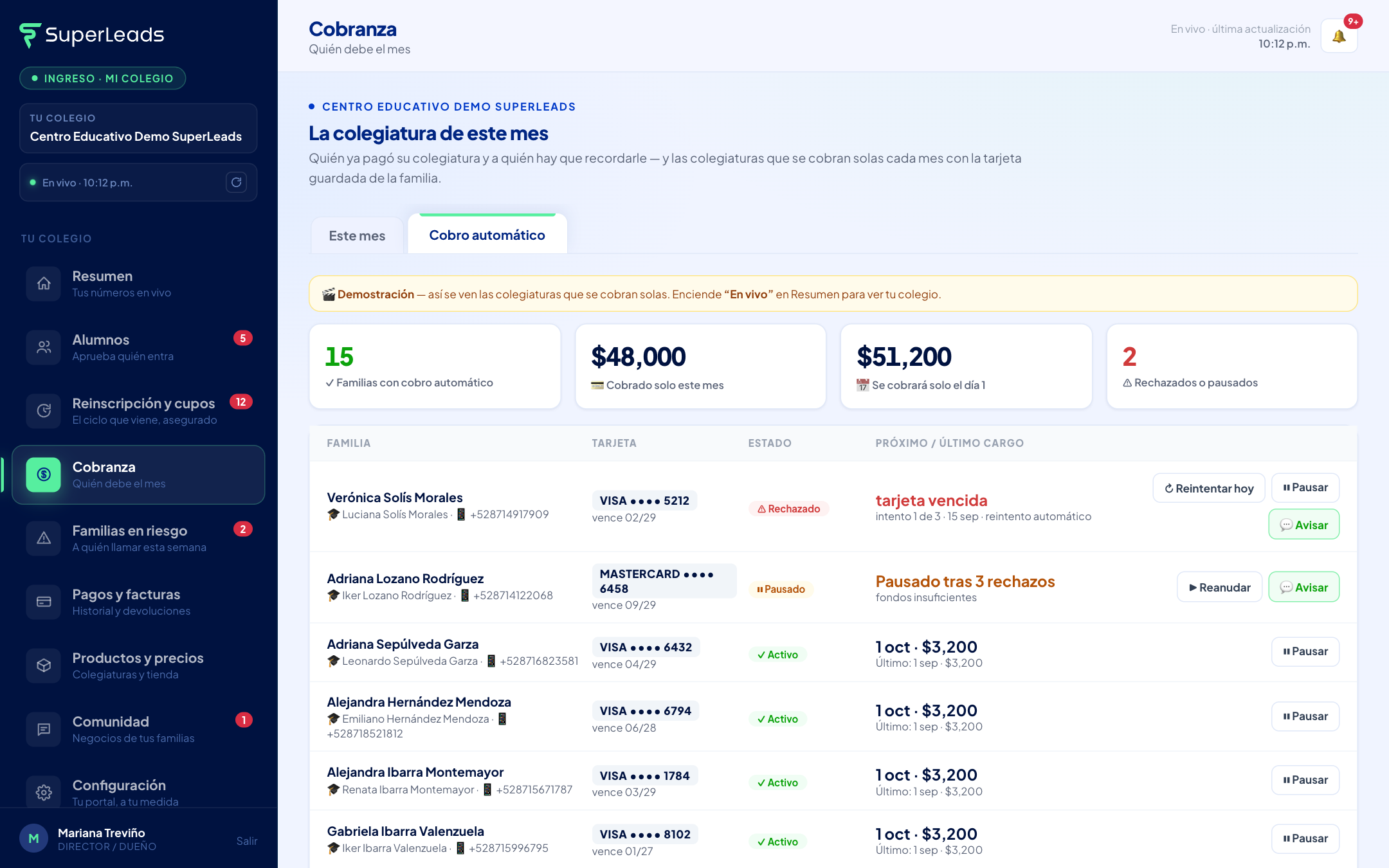
Las familias guardan su tarjeta al pagar por el portal. Con el cobro automático, la colegiatura del mes se cobra sola el día que tú eliges, se factura al instante y la cartera vencida deja de ser un trabajo de todos los días.
- Ve a Configuración → Cobros y legales → Cobro automático de colegiaturas, elige el día (1 a 28) y enciéndelo. Necesitas tu pasarela de pago conectada.
- Las familias lo activan desde su portal: al pagar su colegiatura marcan «Cobrar automáticamente cada mes», o en Pagos tocan Activar. El primer cargo automático es el mes siguiente.
- En Cobranza → Cobro automático ves quién lo tiene, qué colegiaturas se le cobran, la tarjeta, el próximo cargo con su monto, lo cobrado del mes y los rechazos con su motivo (tarjeta vencida, fondos insuficientes…). Puedes Modificar, Reintentar hoy, Pausar o Avisar por WhatsApp.
Es una suscripción: sigue hasta que se cancele o se modifique
- No tiene fecha de fin. Cobra cada mes, ciclo tras ciclo, hasta que la familia la apague, tú la pauses o se modifique.
- Siempre cobra el precio vigente. Si cambias el precio de la colegiatura en Productos y precios, el siguiente cargo ya sale con el precio nuevo — no hay que tocar nada más. La familia ve el cambio en su portal antes del cargo y, si tienes CRM, le llega un WhatsApp tres días antes.
- ✎ Modificar: si el hijo cambió de nivel (de Primaria a Secundaria) o la familia tiene dos hijos, elige qué colegiaturas se le cobran y cuántas. Aplica desde el siguiente cargo; lo ya cobrado no cambia.
- Nunca cobra dos veces un mes. Si la familia ya lo pagó a mano o por adelantado, ese mes se lo salta y lo deja dicho.
- Si el reloj falla un día, se pone al corriente solo durante los 5 días siguientes al día de cobro. Pasado eso ya no cobra de sorpresa a fin de mes: ese mes queda pendiente para pago a mano.
Medios meses: cuando un mes no se cobra completo
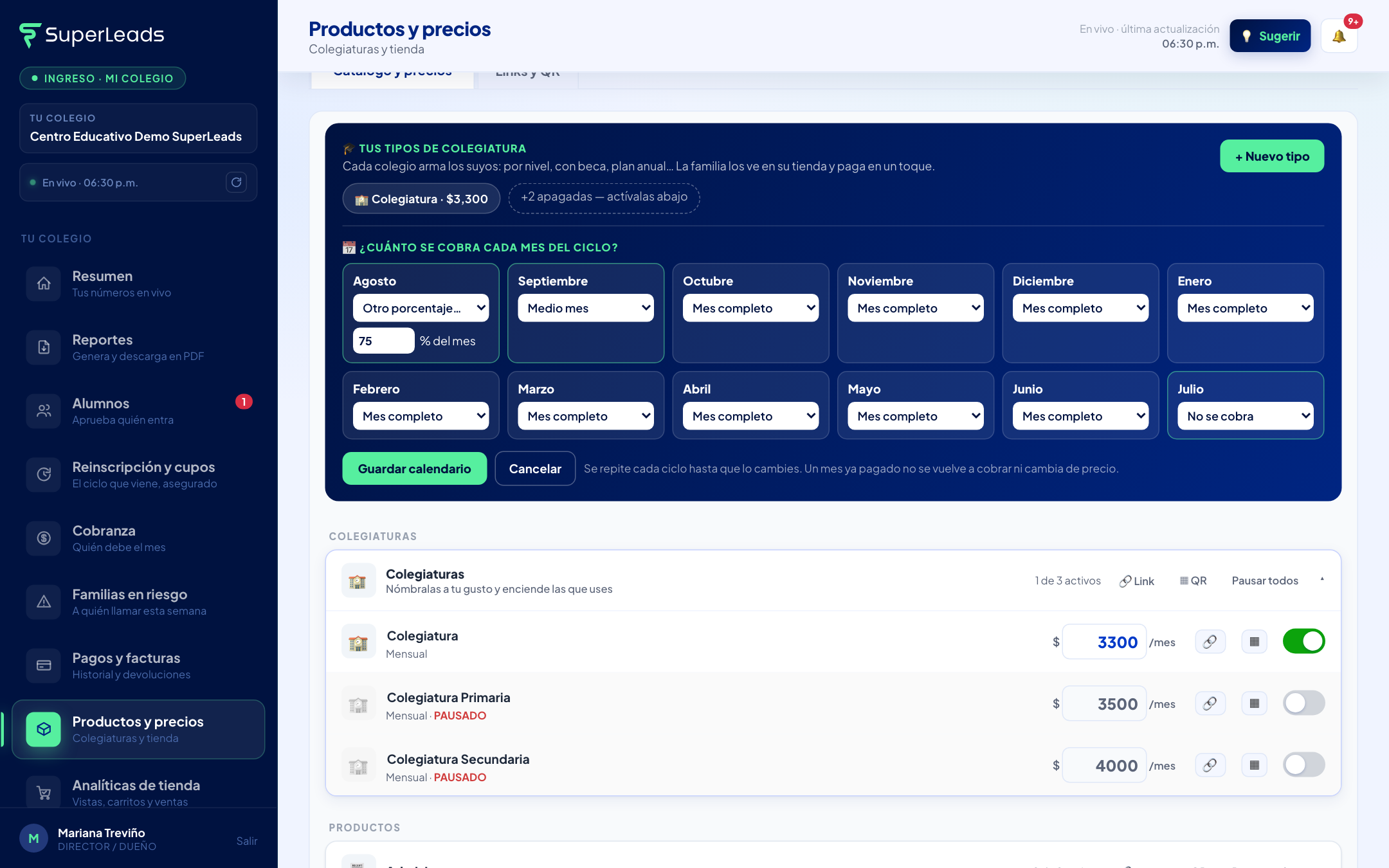
No todos los meses son completos: agosto puede ser medio mes, julio puede no cobrarse, y una familia puede entrar el día 16. Tú lo dices una vez y el sistema lo aplica igual al pago a mano y al cobro automático — y se lo explica a la familia con todas sus letras.
El calendario de tu colegio
- En Productos y precios, dentro del recuadro azul de Tus tipos de colegiatura, busca Meses que no se cobran completos y toca Editar.
- A cada mes del ciclo (de agosto a julio) le dices: Mes completo, Medio mes, No se cobra u Otro porcentaje.
- Toca Guardar calendario. Se repite cada ciclo hasta que lo cambies.
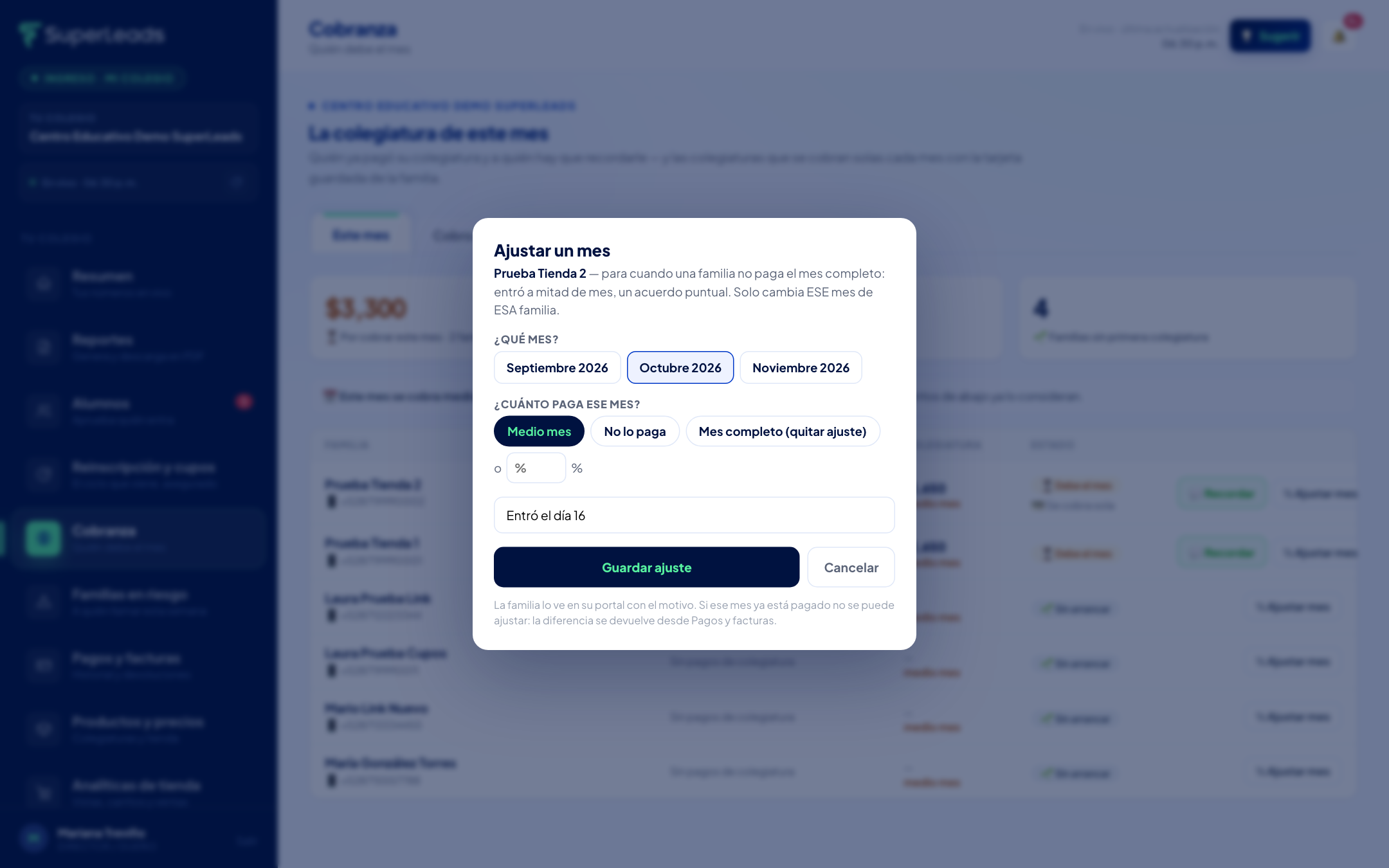
Una familia que entró a mitad de mes
En Cobranza, en el renglón de la familia, toca ½ Ajustar mes: eliges el mes, cuánto paga (medio mes, no lo paga u otro porcentaje) y el motivo que verá la familia («Entró el día 16»). Solo cambia ese mes de esa familia; manda sobre el calendario del colegio. Para quitarlo, elige Mes completo.
Lo que ve la familia
En su portal, el mes aparece como «Medio mes de agosto · $1,750 — mes completo: $3,500», con el aviso de que los meses siguientes se cobran completos. Lo mismo dice su carrito, su factura y, si tiene cobro automático, su próximo cargo. En tu Cobranza, el «por cobrar» del mes ya considera el porcentaje.
Familias en riesgo de irse
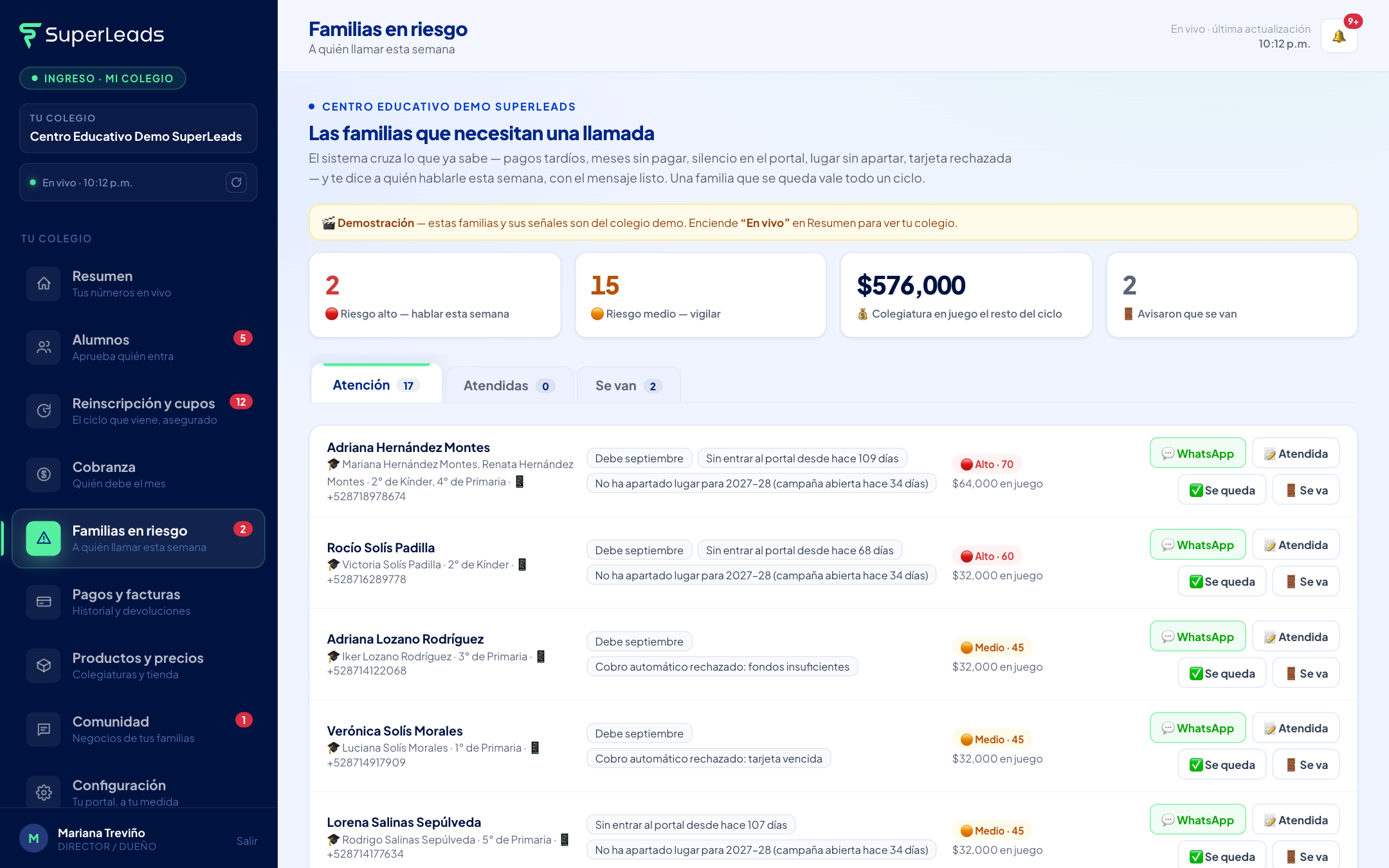
Una familia que se queda vale todo un ciclo. El panel cruza lo que ya sabe y te dice a quién hablarle esta semana, con el mensaje listo.
Señales, cada una con el hecho exacto: debe colegiatura (según los pagos del portal), pagó tarde varios meses, sin entrar al portal más de 45 días, no ha apartado lugar con la campaña abierta, cobro automático rechazado, o avisó que no regresa. Con eso se calcula un nivel (alto o medio) y el dinero en juego el resto del ciclo.
- Entra a Familias en riesgo (el globo rojo del menú es el número en riesgo alto).
- Toca WhatsApp: el mensaje ya viene escrito según la señal principal, cálido y sin reproches.
- Registra el resultado: Atendida (con nota; se oculta dos semanas), Se queda o Se va con motivo. Nada se borra: puedes regresarla a atención.
Pagos, facturas y devoluciones
El historial permanente de cobros y CFDI, con devolución a un clic y exportación del ciclo.
Arriba: total cobrado, número de pagos, facturas CFDI y lo cobrado en los últimos 30 días. La tabla muestra concepto, fecha y procesador, monto y factura. ⬇ CSV del ciclo descarga todo para tu contador.
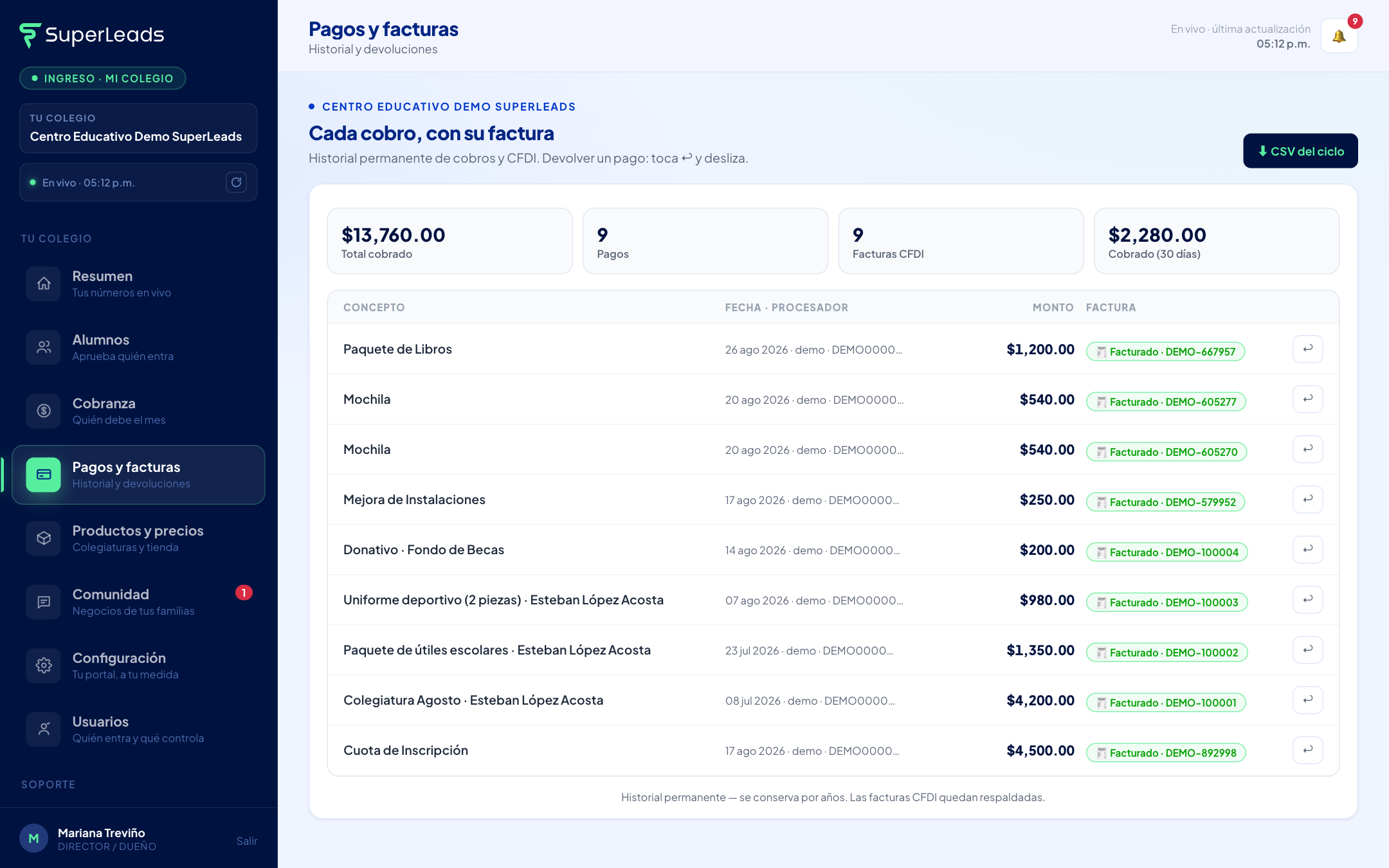
Devolver un pago
- Toca ↩ en la línea del pago.
- Desliza la barra hasta el final para confirmar (dos acciones, imposible por accidente).
- El dinero regresa a la misma tarjeta, la factura se cancela y el pago queda marcado como devuelto.
Configuración: marca, portal y ajustes
Todo el portal se administra desde aquí y cada cambio llega a las familias en vivo. Está ordenado en cuatro pestañas: Estado de la cuenta, Marca y portal, Admisiones y Cobros y legales.
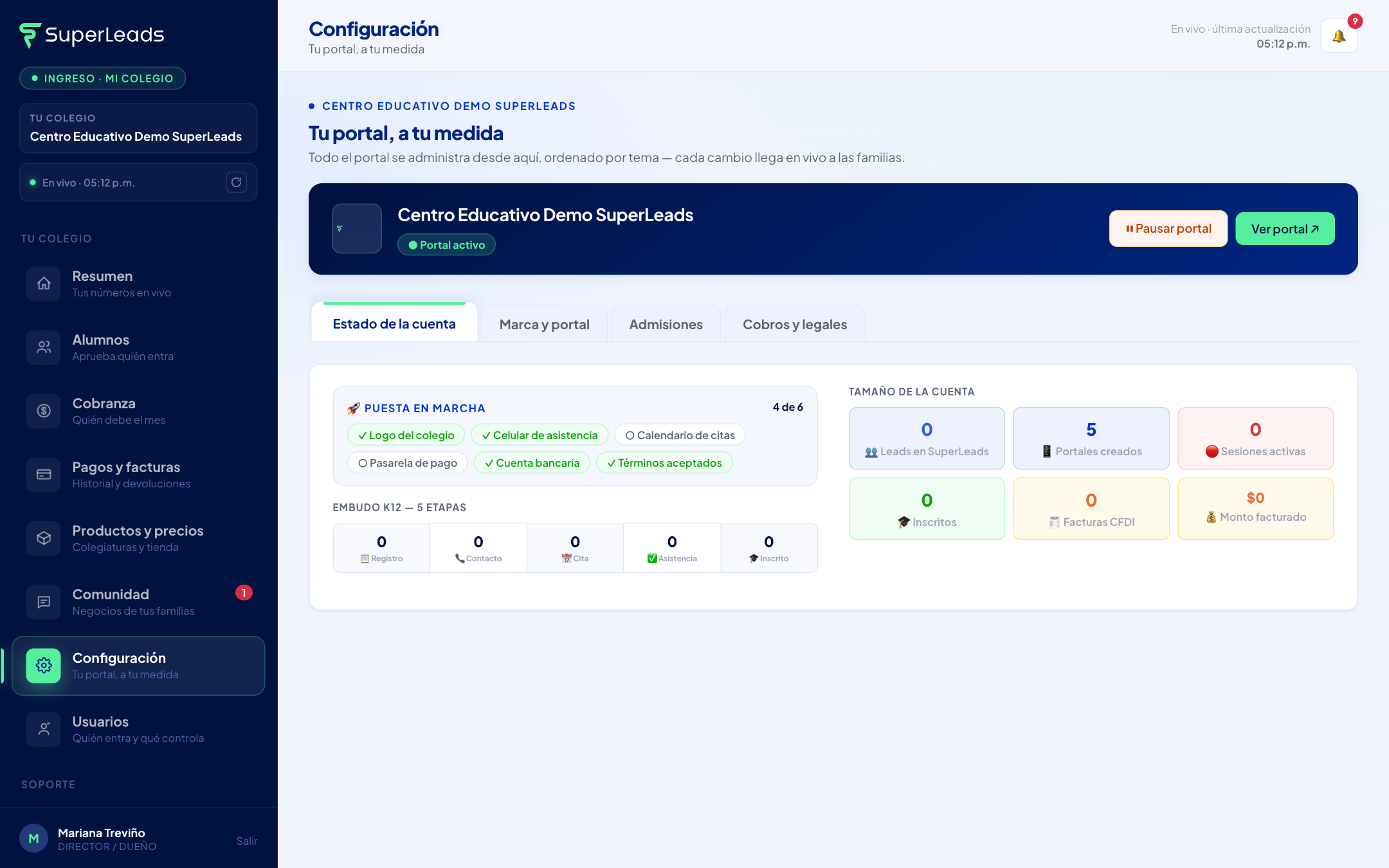
- Pestaña Marca y portal — Página de origen de marca y Logo: el portal toma tus colores y tu logo; las familias los ven en su celular.
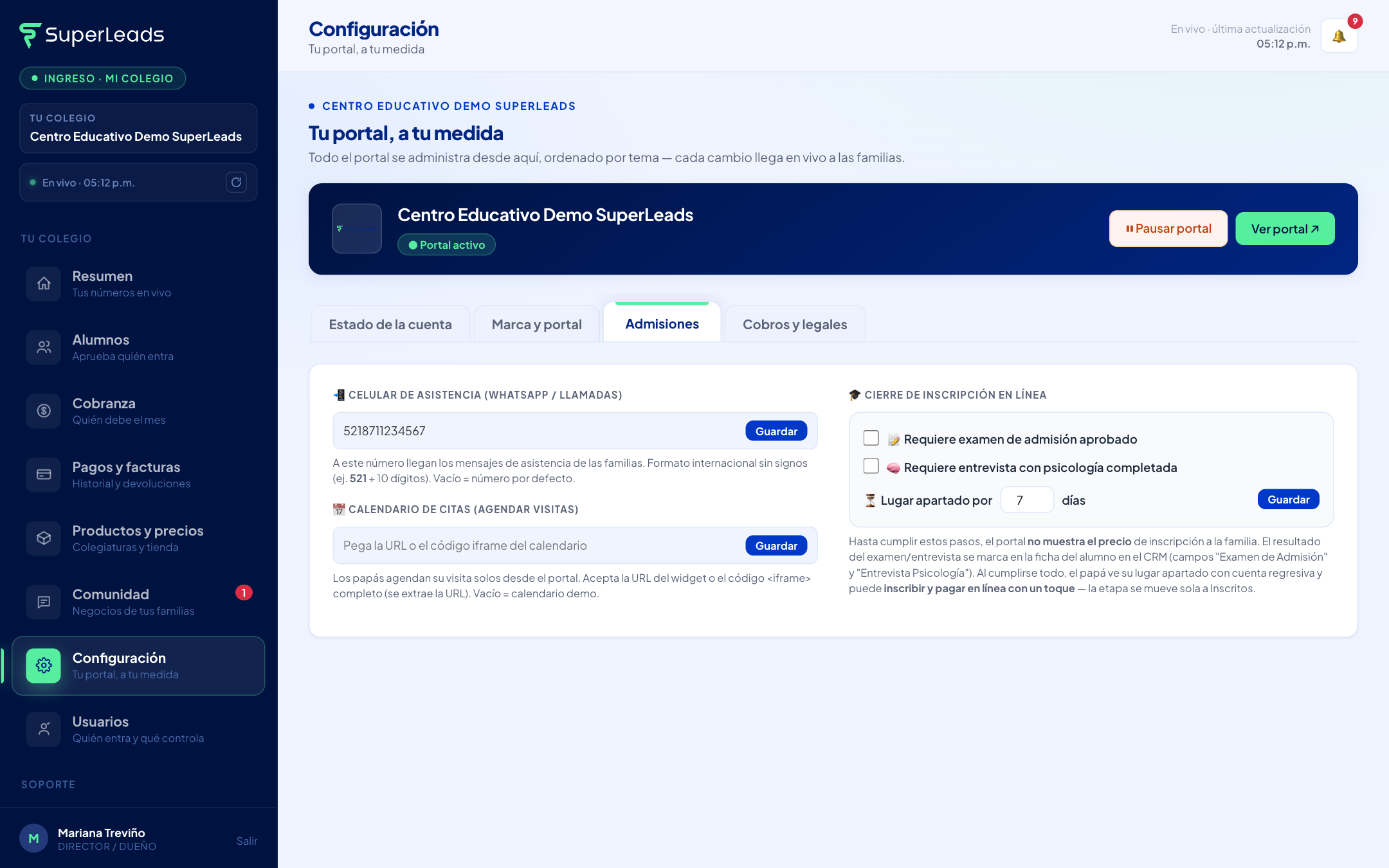
- Pestaña Admisiones — Celular de asistencia: donde llegan los WhatsApp de las familias.
- Calendario de citas: URL o iframe; las familias agendan solas.
- Cierre de inscripción en línea: exige examen y/o entrevista, y define por cuántos días se aparta el lugar.
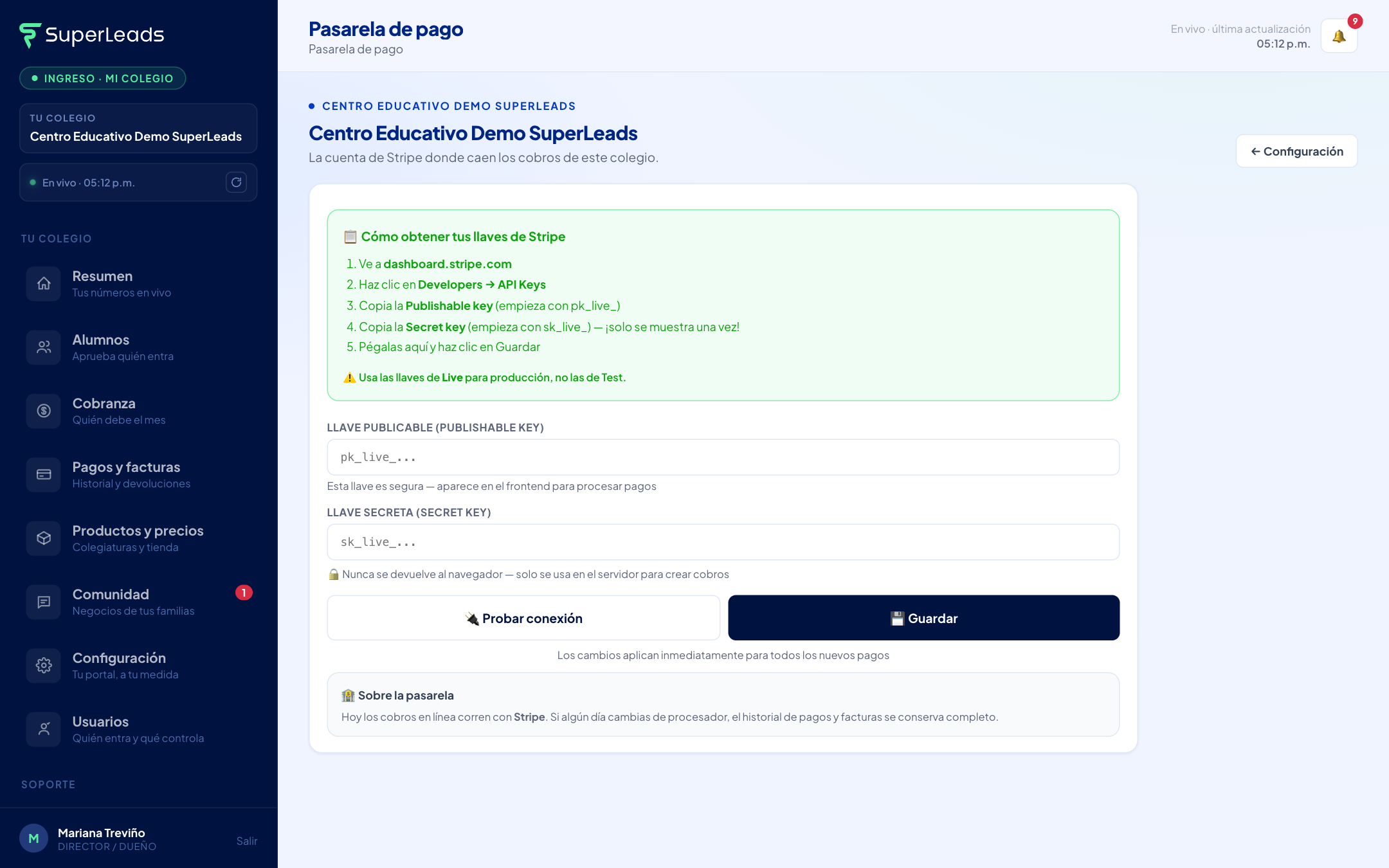
- Pestaña Cobros y legales — Pasarela de pago: aquí conectas la cuenta de Stripe del colegio. Es lo que abre tu portal: sin cuenta conectada el portal está cerrado y ninguna familia puede entrar ni pagar. Al guardar probamos la llave con Stripe, creamos en tu cuenta el aviso que confirma cada pago, y el portal se abre solo. Cada colegio cobra con su propia cuenta: el dinero llega directo a tu banco y nunca se mezcla con el de otro colegio.
- Facturación (CFDI): llena los datos fiscales del colegio (razón social, RFC, régimen, domicilio fiscal, correo y un contacto). Con ellos nuestro equipo crea tu cuenta de facturación y carga contigo tus sellos digitales; cuando queda lista verás Facturación activa y cada pago sale con su factura, con tu RFC. Mientras tanto tu colegio cobra normal y los pagos quedan con la factura pendiente.
- Cuenta para recibir transferencias: titular, banco y CLABE (se valida y luego solo se muestran los últimos 4 dígitos).
- Términos y condiciones: se aceptan una vez a nombre del colegio.
- Pausar portal (en la banda azul de tu colegio, arriba de las pestañas): apaga el portal para las familias sin borrar nada — nadie entra, nadie paga y el cobro automático no corre; Activar lo enciende. Si todavía no conectas tu Stripe, en ese lugar verás Conectar Stripe para abrir. Junto está Ver portal.
Conectar tu pasarela (Stripe)
- En Configuración → Cobros y legales → Pasarela de pago toca Configurar.
- Pega tu clave de Stripe. El panel la prueba y te dice si es válida.
- Guarda. Desde ese momento los cobros entran a tu cuenta y Stripe los deposita a tu banco según tu configuración.
Usuarios: tu equipo con permisos exactos
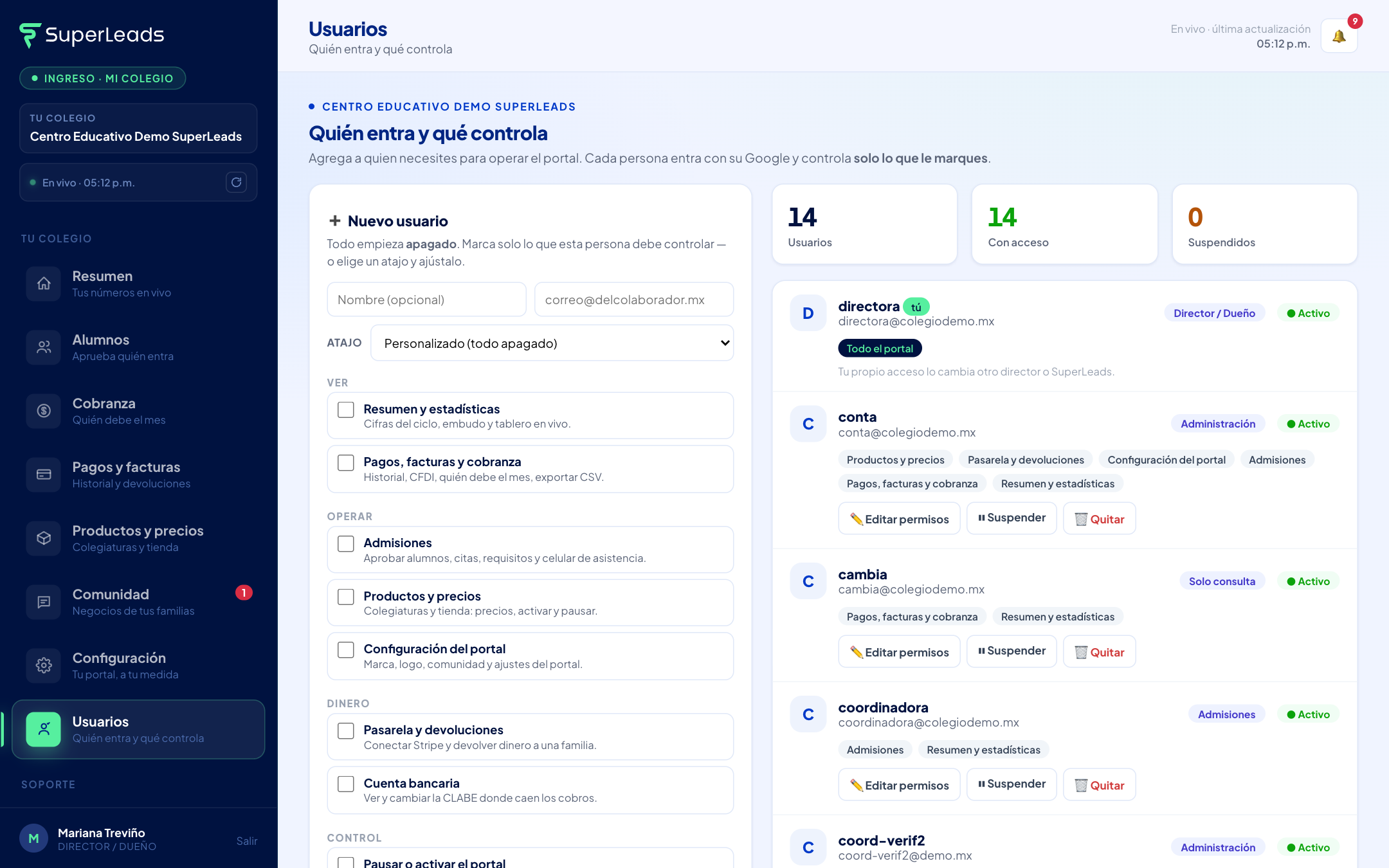
Agrega a quien necesites. Cada persona entra con su Google y controla solo lo que le marques con palomita. Todo empieza apagado.
- Ve a Usuarios. A la izquierda el formulario, a la derecha la lista.
- Escribe nombre (opcional) y correo de Google de la persona.
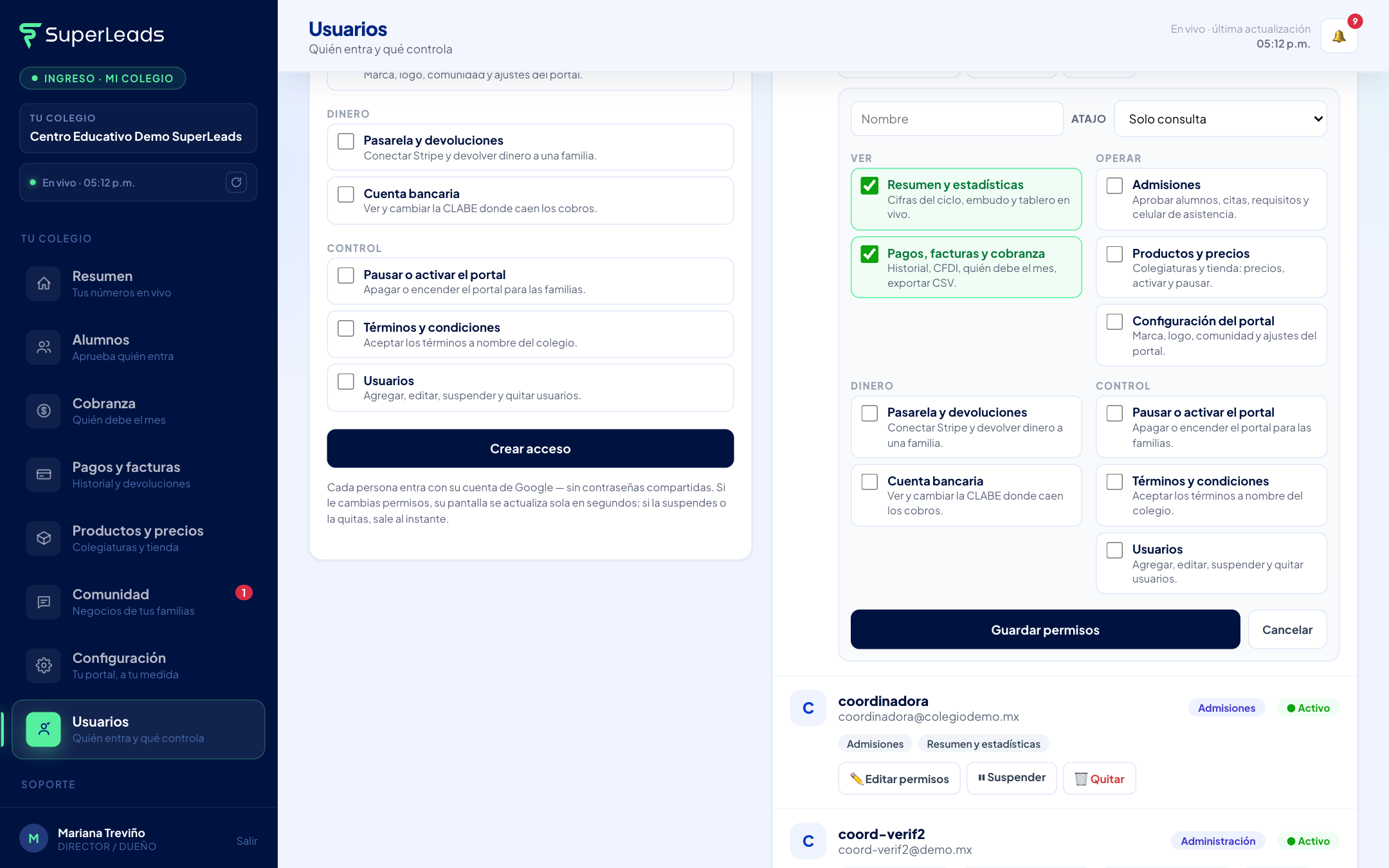
- Marca las palomitas de lo que puede controlar, o elige un atajo (Director, Administración, Admisiones, Solo consulta) y ajústalo.
- Toca Crear acceso y mándale la invitación por WhatsApp o copia el link.
Los diez permisos
- Ver: Resumen y estadísticas · Pagos, facturas y cobranza.
- Operar: Admisiones · Productos y precios · Configuración del portal.
- Dinero: Pasarela y devoluciones · Cuenta bancaria.
- Control: Pausar o activar el portal · Términos y condiciones · Usuarios.
Editar permisos los cambia en vivo: la pantalla de esa persona se actualiza sola. Suspender apaga su acceso sin borrarla (sale al instante); Reactivar lo devuelve. Quitar la elimina del colegio.
Entre Familias: la comunidad de tu colegio
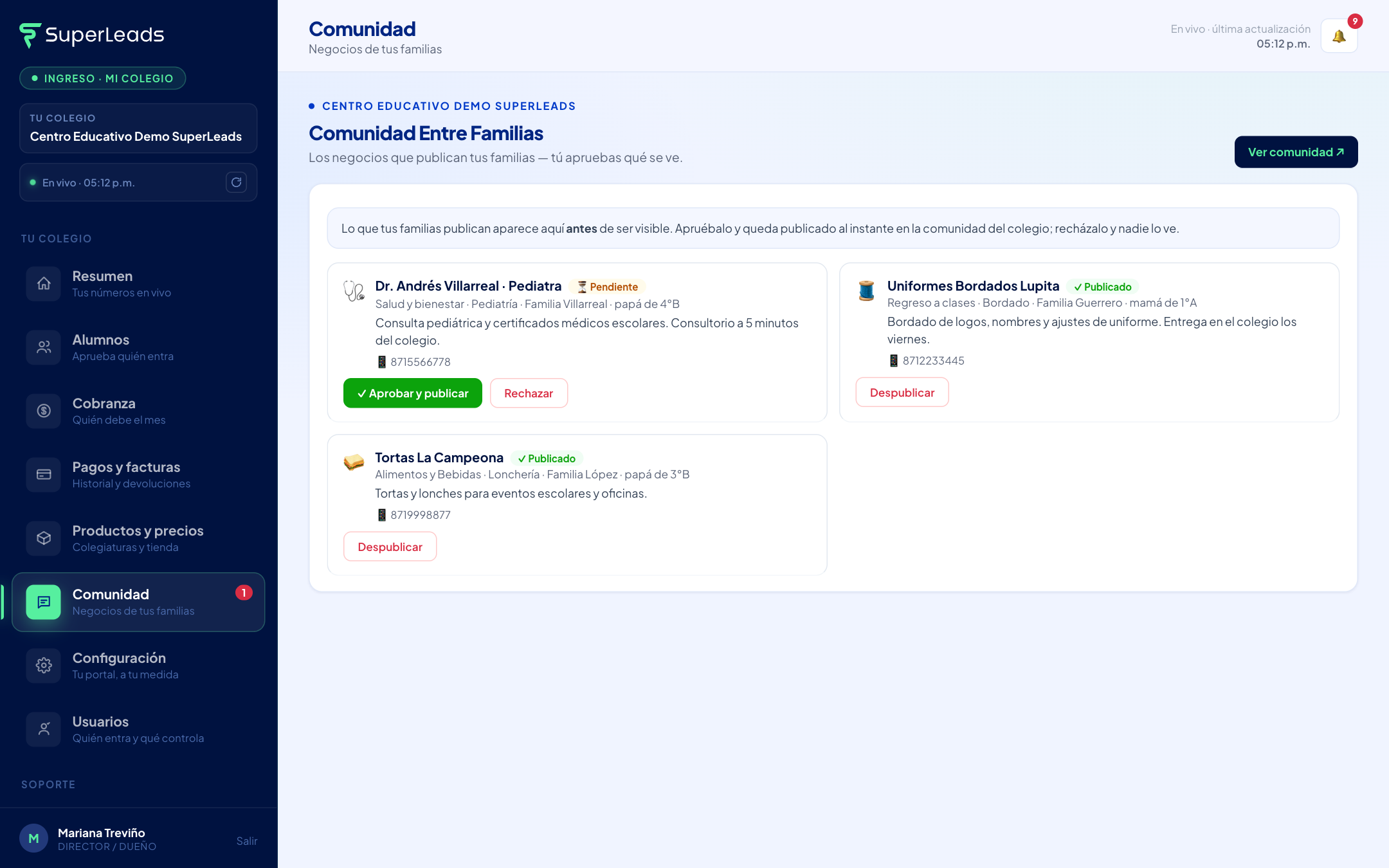
Tus familias publican sus negocios y se compran entre ellas. Tú apruebas qué se ve.
En Comunidad ves las fichas pendientes primero. Aprobar y publicar las muestra a todas las familias; Rechazar o Despublicar las retira. El directorio público vive en tu link Comunidad Entre Familias.
Bitácora: todo lo que pasó, quién y cuándo
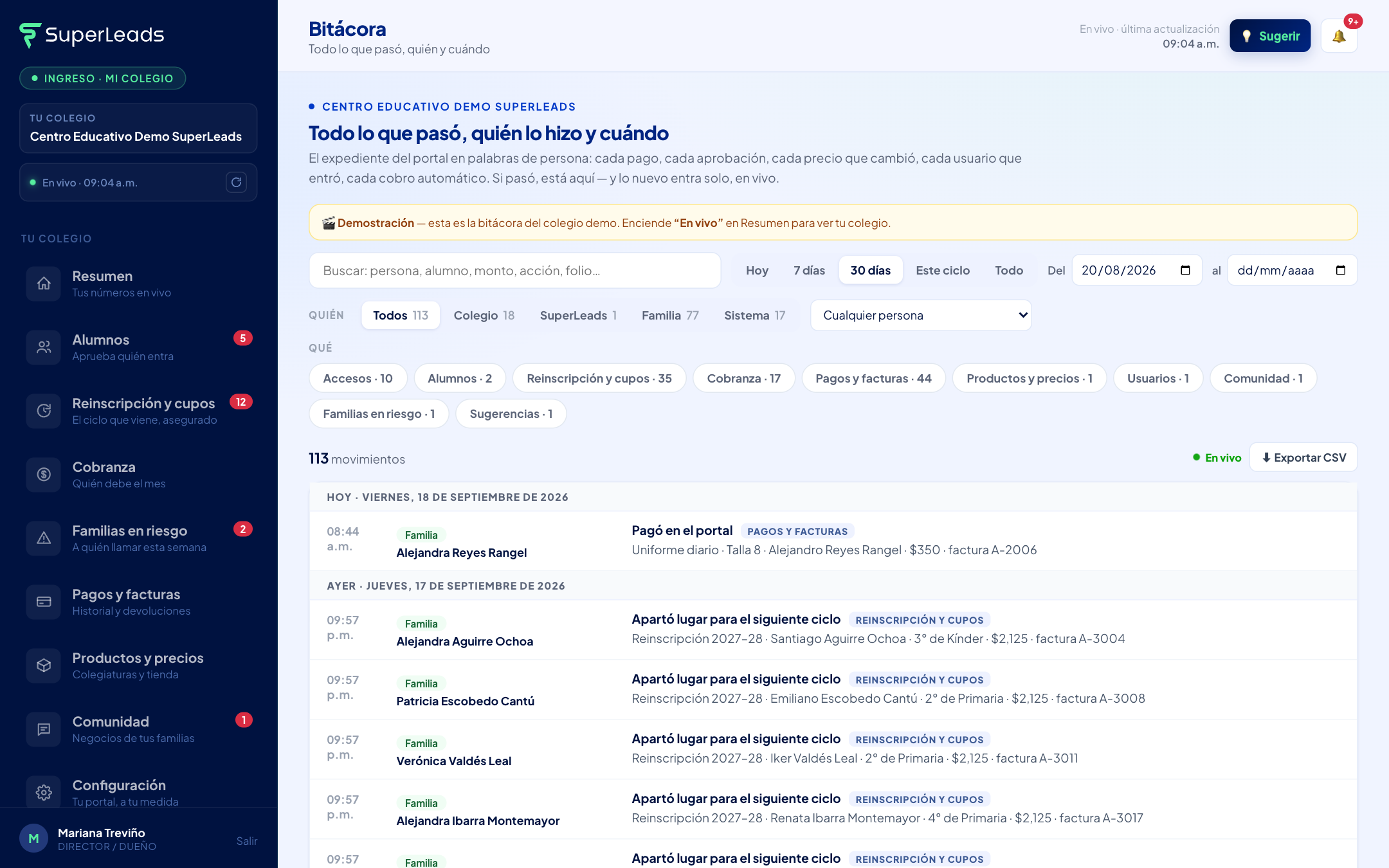
La Bitácora es el expediente de tu portal en palabras de persona. Si pasó, está escrito: cada pago, cada alumno aprobado, cada precio que cambió, cada usuario que entró, cada cobro automático, cada aviso de una familia.
- Del colegio: quién aprobó a quién, qué precio cambió de cuánto a cuánto, quién agregó o suspendió a un usuario, quién devolvió un pago, quién abrió la reinscripción o cambió la cuenta bancaria.
- De las familias: pagos con su factura, inscripciones, lugares apartados, avisos de «no regresa», cobro automático encendido o apagado, alumnos registrados.
- Del sistema: cobros automáticos hechos o rechazados (con el motivo), recordatorios enviados, devoluciones y disputas confirmadas por el banco.
- De SuperLeads: cada vez que soporte entra a ver tu tablero como dueño, queda anotado.
- Entra a Bitácora en el menú. Lo más nuevo está arriba, agrupado por día, y entra solo mientras la tienes abierta.
- Filtra por periodo (Hoy, 7 días, 30 días, Este ciclo, Todo o un rango), por quién (Colegio, Familias, Sistema, SuperLeads o una persona específica) y por tema (Pagos, Alumnos, Cobranza, Productos, Configuración, Usuarios…). Los filtros se combinan y se recuerdan.
- Usa el buscador para un nombre, un monto, un folio o una acción. Con ⬇ Exportar CSV te llevas a Excel exactamente lo filtrado.
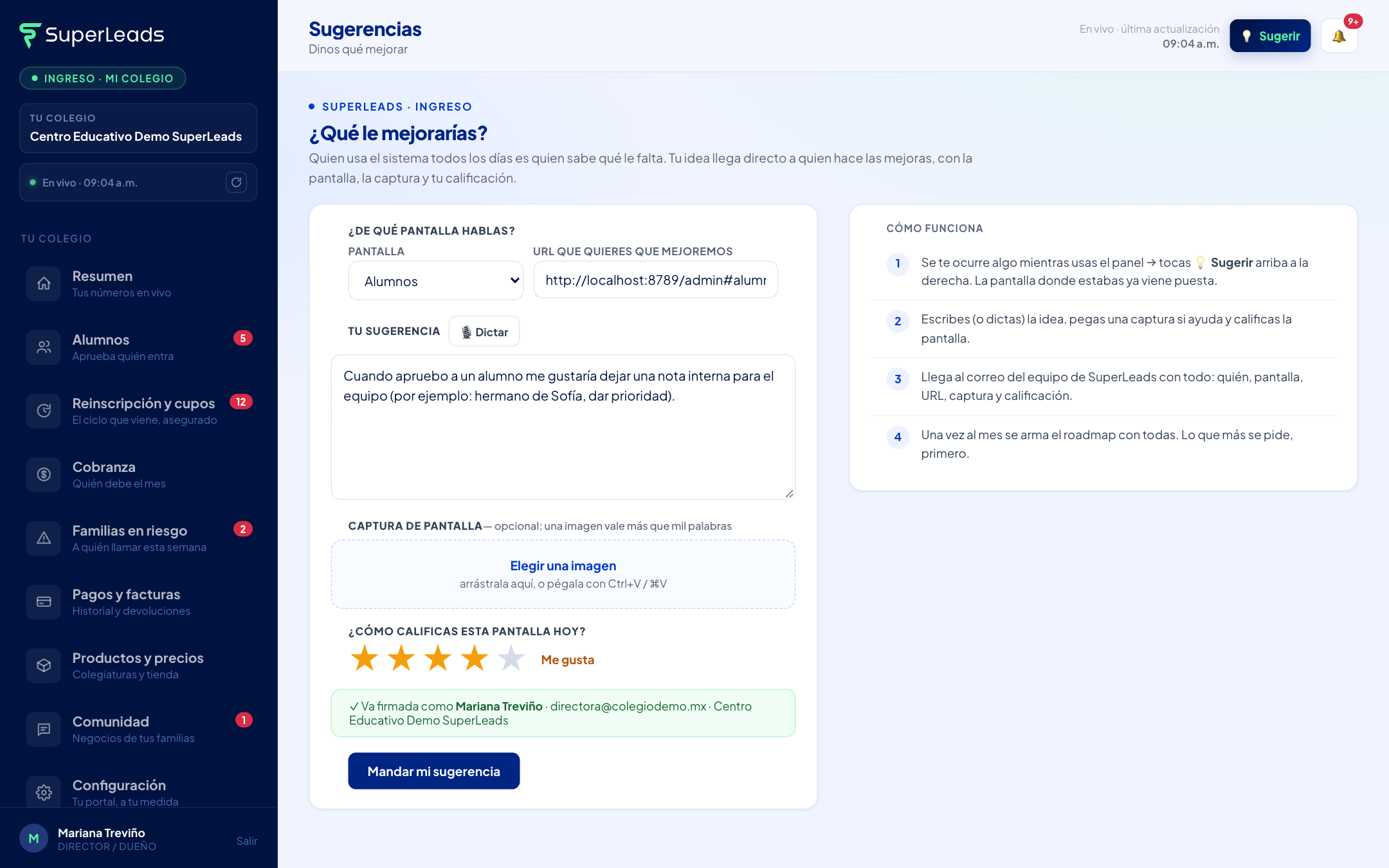
Sugerencias: el roadmap lo escribes tú
Cuando se te ocurra algo — que falta, que estorba, que podría ser más fácil — dilo en el momento. Tu sugerencia llega directo al equipo que construye el sistema.
- Toca 💡 Sugerir arriba a la derecha, en cualquier pantalla. La pantalla donde estabas y su URL ya vienen puestas (las puedes cambiar).
- Escribe tu idea o tócale a 🎙 Dictar y dila en voz alta.
- Si ayuda, agrega una captura de pantalla: elige la imagen, arrástrala o pégala con Ctrl+V / ⌘V.
- Califica la pantalla de 1 a 5 estrellas y toca Mandar mi sugerencia. Va firmada con tu nombre, tu correo y tu colegio.
Centro de ayuda, soporte y preguntas frecuentes
El Centro de ayuda del menú reúne las preguntas más comunes y el botón para repetir el recorrido.
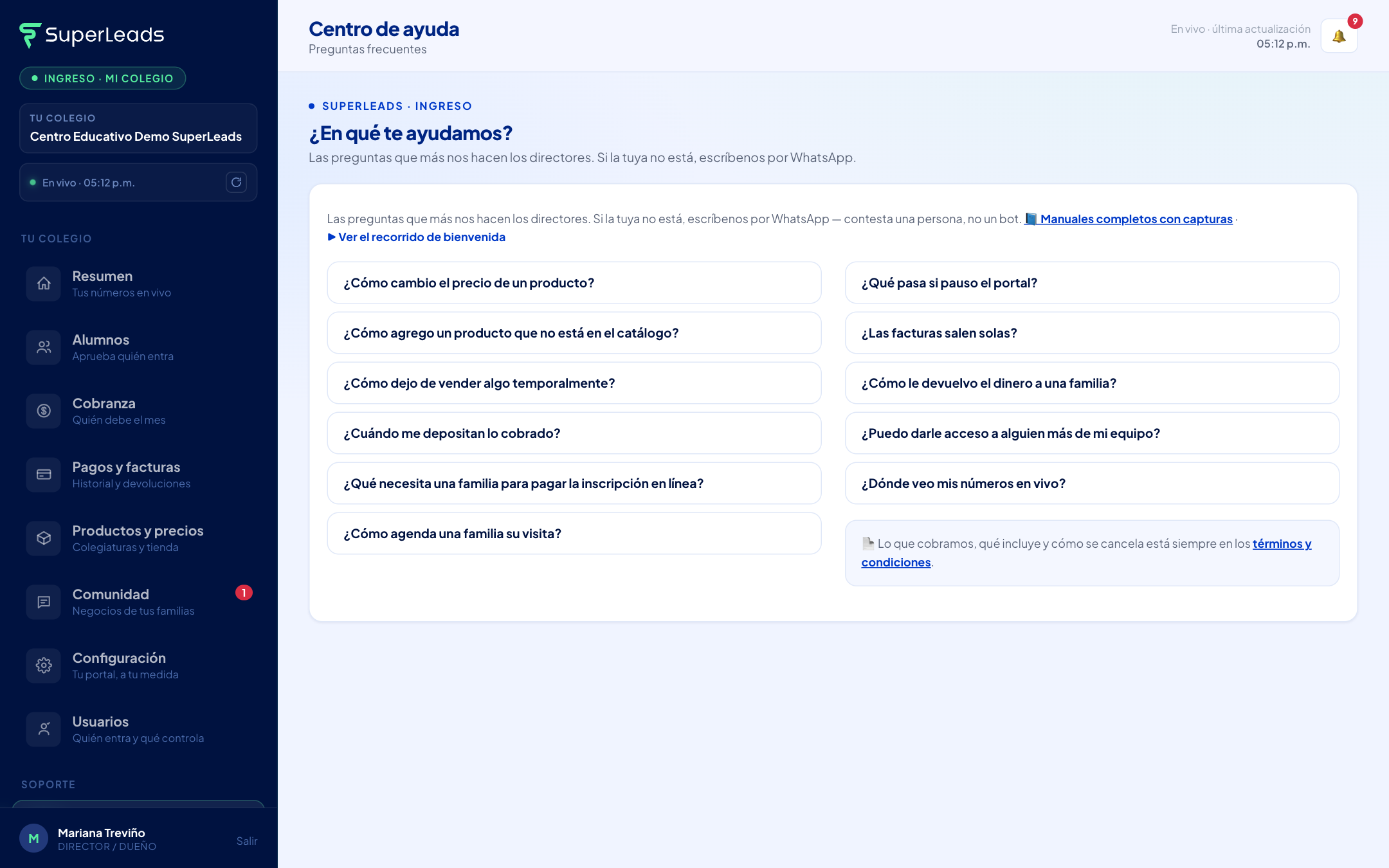
Para soporte, escríbenos por WhatsApp: contesta una persona de SuperLeads, no un bot.
¿Ya dominas el sistema?
Responde las 10 preguntas y califícate. 100 es el máximo. No hay trampa: al calificar verás la respuesta correcta de cada una.